Showing posts with label Hardware. Show all posts

Thursday, 3 January 2013

Virus ၀င္ေရာက္တိုင္း Hard Disk ကို Format ခ်ျခင္းသည္ ေျဖရွင္းနည္းအမွန္မဟုတ္

၁။ Internet မႇ Program မ်ားကို Download ခ်၍ Install ျပဳလုပ္ျခင္းႏႇင့္ Uninstall ျပဳလုပ္ျခင္းတို႕ကို ကြန္ပ်ဴတာ အသံုးျပဳသူတိုင္း ျပဳလုပ္ေနၾကပါသည္။ မိမိမသိေသာ Software အသစ္မ်ားကို Install ျပဳလုပ္ျပီးေသာ္လည္း ကြန္ပ်ဴတာသည္ ေကာင္းမြန္စြာ အလုပ္လုပ္ေနပါလိမ့္မည္။ ၾကာလာသည္ႏွင့္အမွ် ဘယ္ကမႇန္းမသိေသာ Error Massage မ်ားကို စတင္လက္ခံရမည္ျဖစ္္ သည္။ ထိုအခါ ကြန္ပ်ဴတာသည္ စတင္ Hang လာၿပီး အဆိုးဆံုးအေျခအေန ေရာက္လာမည္။ ထို႔ေနာက္ Blue Screen သာျမင္ ရေတာ့သည္ အေျခအေနသို႔ ေရာက္ရွိလာေတာ့မည္။ ကြန္ပ်ဴတာ၏ Performance ကို အမ်ိဳးမ်ိဳးရန္ျပဳတတ္ေသာ Worm မ်ား သို့မဟုတ္ ဒုကၡေပးေသာ Virus မ်ား ကြန္ပ်ဴတာထဲတြင္ စတင္၀င္ေရာက္ ေႏွာက္ယွက္ေနမည္။ Antivirus Program ျဖင့္ Virus စစ္ေဆးေသာအခါတြင္လည္း Virus မရႇိေၾကာင္း ျပသေနပါသည္။ထို႔ေနာက္ ဘာမွန္းမသိေသာ Error Message မ်ားတက္လာျပီး မ်ားစြာ ေသာ ျပႆနာမ်ားကို ၾကံဳေတြ႔ရမည္ျဖစ္သည္။

၂။ ေနာက္အေၾကာင္းအရာတစ္ခုမွာ ကြန္ပ်ဴတာအစိတ္အပိုင္းမ်ားႏႇင့္ ကိုက္ညီမွုမရွိ္ေသာ၊ ခ်ိဳ႕ ယြင္း ေနေသာ Hardware အသစ္တစ္ခုကို ေပါင္းထည့္ျခင္းေၾကာင့္လည္း ျဖစ္ႏိုင္ပါသည္။ ၄င္းအျပင္ ကြန္ပ်ဴတာ အတြင္းပ်က္စီးျခင္း အက်ိဳးသက္ေရာက္မႈေပးႏုိင္သည့္ Electrostatic Discharge ပင္ ျဖစ္သည္။ အေၾကာင္းအရင္းမွာ ကြန္ပ်ဴတာ System ႏႇင့္ ကိုက္ညီမွုမရွိ္ေသာ Software အသစ္တစ္ခုအား Install လုပ္ျခင္း ႏႇင့္ ထို Software အား Uninstall လုပ္ရာတြင္ မမႇန္ကန္ေသာေၾကာင့္ ျဖစ္သည္။

၃။ Windows Operating System တိုင္းတြင္ Registry မ်ားရႇိသည္။ Registry စနစ္တြင္ ကြန္ပ်ဴတာ၏ Hardware ႏႇင့္ Software မ်ားအေၾကာင္း သတင္းအခ်က္အလက္မ်ား ပါ၀င္ပါသည္။ ကြန္ပ်ဴတာတြင္ ၾကာရႇည္စြာ အသံုးမခံေသာ Software မ်ား (သို႔မဟုတ္) Uninstall ျပန္လုပ္၍မရေသာ Software မ်ား ရႇိေနပါက ၄င္း Software မ်ားသည္ ကြန္ပ်ဴတာအား ရပ္သြား၊ ေႏႇးသြားေအာင္ ျပဳလုပ္ေနမည္။ ၄င္းတို႔ကို ဖယ္ရႇားျခင္း Registry Cleaning လုပ္ျခင္းျဖင့္ ျဖစ္ေပၚေနေသာ Error အခ်ိဳ႕ကို တစ္ခါတစ္ရံမႇာေျဖရႇင္း ႏုိင္လိမ့္မည္။ သို႔ေသာ္ ျပႆနာအမ်ားစုမႇာ Video Driver ေတြေၾကာင့္ ကြန္ပ်ဴတာအတြင္း Freezing Problem မ်ားျဖစ္တတ္ပါသည္။ Video Driver မ်ားထဲတြင္ ကြန္ပ်ဴတာမႇာသုံးမရေသာ Latest Driver ႏႇင့္ New components မ်ားရႇိပါသည္။ ဤျပႆနာ ကိုေျဖရႇင္းရန္ Video Card ၏တိက်ေသာ Model ကိုရႇာပါ။ ျပီးေနာက္ Video Card ၏ Company Website တြင္ Update ကို Install လုပ္ပါ။

၄။ ထိုကဲ့သို႔ ကြန္ပ်ဴတာတြင္ Virus ၀င္ေရာက္ျပီး Error မ်ားျဖစ္ေပၚတိုင္း Hard Disk Format ခ်မည္ဆိုလ်င္ တစ္ၾကိမ္တစ္ခါသာ ျပဳလုပ္သင့္ပါသည္။ အျခားနည္းလမ္းမ်ားႏႇင့္ေျဖရႇင္းရန္ ၾကိဳးစားၾကည့္ ပါ။ Hard Disk ၏ Purification ႏွင့္ Formatting သည္ ၾကီးမားေသာ လမ္းေၾကာင္းၾကီးျဖစ္ပါသည္။ သင္သာအမႇားတစ္ခုလုပ္လိုက္လ်င္ သင့္ကြန္ပ်ဴတာသည္ အသံုးမက်မႈမ်ားသာ ဆက္လက္ျဖစ္ေပၚေနမည္။
ထို႔ေၾကာင့္ ကြန္ပ်ဴတာတြင္ Virus ၀င္ေရာက္ျပီး Error မ်ားျဖစ္ေပၚတိုင္း Hard Disk Format ခ်ျခင္းသည္ အေကာင္းဆံုး ေျဖရွင္းနည္း မဟုတ္သျဖင့္ အျခားတက္သိနားလည္သူမ်ားအား ေမးျမန္းျပီး ေျဖရွင္းသင့္ပါ သည္။ (ခ်ယ္ရီေျမ၀က္ဆိုဒ္မွ ကူးယူေဖာ္ျပသည္။)

အျပည့္အစံု

Remove Write Protection On USB Drive or Memory Card


writeprotected
Write Protected
ကြန္ျပဴတာအသံုးျပဳရာတြင္ USB Drive၊ Memory Card  မ်ားျဖင့္ Data မ်ားကို ကူးယူေရႊ႕ေျပာင္းမႈျပဳလုပ္သည့္အခါ အထက္ေဖာ္ျပပါ Message ကိုေတြ႔ျမင္ရၿပီး Write Protected Problem ကိုႀကံဳေတြ႔ရတတ္ပါသည္။ ထိုသို႔ႀကံဳေတြ႕ရပါက  File၊ Folder အစရွိသည္ျဖင့္ Data မ်ားကို ကူး ယူျခင္း၊ သိမ္းဆည္းျခင္းတို႔ကိုျပဳလုပ္၍မရျခင္း၊ အဆိုပါ Write Protected Problem ျဖစ္ေနသည့္ USB Drive ကို Format ခ်၍မရႏိုင္ျခင္း အစရွိသည္ျဖင့္ ႀကံဳေတြ႔ရမည္ျဖစ္ပါသည္။ ထိုသို႔ Writer Protection ျဖစ္ရျခင္း အေၾကာင္းရင္းမ်ားမွာ  USB Drive အတြင္း တစ္ခါ တစ္ရံျဖစ္ေပၚႏိုင္ေလ့ရွိသည့္ Physical Lock ေၾကာင့္ျဖစ္သည္။ သို႔ရာတြင္ Write Protected ျဖစ္ရသည့္ အဓိက အေၾကာင္းရင္းမွာ Virus သို႔မဟုတ္ Script မ်ား၏ အက်ိဳးသက္ေရာက္မႈေၾကာင့္ျဖစ္ သည္။ Virus သို႔မဟုတ္ Script မ်ားသည္ Registry Hack  အတြင္းသို႔ေျပာင္းလဲမႈမ်ား ျဖစ္ေပၚေစၿပီး ကြန္ျပဴတာသို႔ခ်ိတ္ဆက္အသံုးျပဳလာသည့္ မည္သည့္ USB Drive မ်ားကို Write Protected Problem ကိုျဖစ္ေပၚေစပါသည္။

အဆိုပါ Write Protection Problem ကိုေျဖရွင္းရန္အတြက္ ေအာက္ေဖာ္ျပပါအတိုင္းေဆာင္ရြက္ရပါမည္။
၁။ Start/ Run တြင္ regedit ဟု႐ိုက္၍ OK ေပးရပါမည္။
၂။ Registry Editor သို႔ေရာက္ရွိပါက ေအာက္ပါအတိုင္းအဆင့္ဆင့္ ၀င္ေရာက္ရပါမည္။
HKEY_LOCAL_MACHINE\SYSTEM\CurrentControlSet\Control\StorageDevicePolicies
၃။ Registry အတြင္း StorageDevicePolicies ကိုမေတြ႔ရွိရပါက အသစ္တည္ေဆာက္ေပးရန္လိုအပ္ပါသည္။
၄။ StorageDevicePolicies အသစ္တည္ေဆာက္ရန္အတြက္ Notepad တြင္ ေအာက္ပါစသားမ်ားကို ကူးယူ၍ Paste ေပးရပါမည္။
cd\reg add “HKLM\System\CurrentControlSet\Control\StorageDevicePolicies” /t Reg_dword /v WriteProtect /f /d 1
၅။ အဆိုပါ Notepad ကို Save as မွတစ္ဆင့္ ႏွစ္သက္ရာနာမည္ေပး၍ .bat File Type ျဖင့္သိမ္းဆည္းရပါမည္။ ထို႔ေနာက္ Double Click ျဖင့္ Run ေပးရပါမည္။ ထိုအခါ StorageDevicePolicies ကို Registry အတြင္းတည္ေဆာက္ၿပီးျဖစ္ပါသည္။


၆။ ထို႔ေနာက္ Right Pane အတြင္းရွိ Write protect key ကို Double Click ႏွိပ္၍ Value Data Box တြင္ ၀ (သုည) ကိုေရး၍ OK ေပးရပါမည္။

၇။ ကြန္ျပဴတာကို Restart ေပးလိုက္ၿပီးေနာက္ Write Protection Problem ကိုေျဖရွင္းၿပီး USB Drive မ်ားကို ပံုမွန္အ တိုင္း ျပန္လည္အသံုးျပဳ ႏိုင္ၿပီျဖစ္ပါသည္။ (ခ်ယ္ရီေျမ၀က္ဆိုဒ္မွ ကူးယူေဖာ္ျပသည္။)

အျပည့္အစံု

Saturday, 15 December 2012

သင့္၏ Laptop ပ်က္ေနၿပီဆိုရင္ ဘယ္လိုေျဖ႐ွင္းမလဲ

လက္ေတာ့ပ္ ပ်က္ေနျပီ ဆိုယင္ အႀကမ္းဖ်င္းကေတာ ့ ဒါေတြသတိထားရမယ္


၁။ နံရံက Wall Outlet က ေကာင္းရဲ႕လား ေသခ်ာေအာင္လုပ္ပါ။ ၎အျပင္ Laptop DC Adapter က Wall Outlet ကေန Power ရေနရဲ႕လားၾကည့္ပါ။ တကယ္လို႔ Power မရဘူးဆိုရင္ အျခား Wall Outlet တစ္ခုကို ေျပာင္းတပ္ၾကည့္ပါ။

၂။ Laptop DC Power မွာ Voltage Output ကမွန္ကန္ရဲ႕လားဆိုတာကို စစ္ေဆးပါ။ DC Power ကို Voltmeter နဲ႔စမ္းသပ္ႏိုင္ပါတယ္။

၃။ DC Adapter ကေကာင္းတယ္၊ Voltage Output ကလည္း မွန္ကန္တယ္ဆိုရင္ Laptop မွ Power Adapter ကိုျဖဳတ္ပါ။ ၎ေနာက္ Battery ကို ျဖဳတ္ပါ။ ၎ေနာက္ Battery ကို ျဖဳတ္ပါ။ တစ္မိနစ္၊ ႏွစ္မိနစ္ေလာက္ ခဏထားပါ။ ၿပီးရင္ Adapter ကို Plug ျပန္ထိုးၿပီး Laptop ကို ျပန္ဖြင့္ၾကည့္ပါ။

ဒါမွမဟုတ္ မိမိစမ္းသပ္္္္္တုန္းက Adapter က မေကာင္းတာဆိုရင္ေတာ့ ေနာက္ထပ္ DC Adapter နဲ႔ လဲလိုက္ပါ။ DC Adapter ကို ၀ယ္မယ္ဆိုရင္ ပ်က္သြားတဲ့ Adapter နဲ႔ ပံုစံတူ၀ယ္ရမွာပါ။ အကယ္၍ Adapter လဲလိုက္လို႔လည္း Laptop က ပ်က္ေနတုန္းဆိုရင္ေတာ့ Motherboard က ပ်က္ေနတာ (သို႔မဟုတ္) DC Power Jack ကပ်က္ေနတာ ျဖစ္ႏိုင္ပါတယ္။ ျဖစ္ႏိုင္ေျခမ်ားတာကေတာ့ DC Power Jack က က်ိဳးေနၿပီး Adapter ကေန Motherboard ဆီကုိ Power မေပးႏိုင္တာျဖစ္ဖို႔ မ်ားပါတယ္။ အဲဒါဆိုရင္ေတာ့ Laptop ကိုျပန္ဆင္ၿပီးေတာ့ Power Jack ကို အစားထိုးမွရမွာပါ။
 
Problem2
Laptop ရဲ႕ DC Power Adapter ကို Plug ထိုးၿပီး Power Button ကို ဖြင့္လိုက္တဲ့အခါမွာ Laptop မွာ ျဖစ္ေပၚေနၾက အသံ (normal noise) ေတြလည္း ၾကားရတယ္။ LED ကလည္း ပံုမွန္အတိုင္းလင္းတယ္။ ဒါေပမယ့္ Screen မွာက် ဘာမွမေပၚဘူး။ Laptop က Start မျဖစ္ဘူး။ ဒါဆိုရင္ ဘယ္လိုေျဖ႐ွင္းၾကမလဲ။
ပထမဦးဆံုး LCD Screen ကို ေသခ်ာစြာၾကည့္ပါ။ Laptop LCD Screen မွာ ဘာ Image မွ မေပၚဘူးဆိုရင္ အျခား External Monitor တစ္လံုးနဲ႔တြဲၿပီး စမ္းၾကည့္ပါ။ Laptop ရဲ႕ VGA Port ကို External Monitor နဲ႔ Join လိုက္ပါ။ ၿပီးေတာ့ Laptop ကို Power On ၿပီး စမ္းသပ္ၾကည့္ပါ။

Laptop ရဲ႕ Internal LCD Screen နဲ႔ External Screen ၾကားမွာ Video Output ထြက္႐ွိဖုိ႔အတြက္ HP Laptop ေတြမွာဆိုရင္ Fn နဲ႔ F4 Keys ကို တစ္ၿပိဳင္ထဲႏွိပ္ေပးရမွာပါ။ Toshiba Laptop ေတြမွာဆိုရင္ Fn နဲ႔ F5 ၊ IBM Laptops ေတြမွာဆိုရင္ Fn နဲ႔ F7 Keys တို႔ကို ႏွိပ္ေပးရမွာပါ။ အဲဒီလို LCD (သို႔) Video Cable က ပ်က္ေနတာပါ။ Video Cable က Motherboard နဲ႔ Laptop LCD Screen နဲ႔ေသခ်ာစြာ ခ်ိတ္ဆက္ထားတယ္ဆိုေပမယ့္လည္း သူ႔ကို ျပန္ျဖဳတ္ၿပီး ျပန္ခ်ိတ္ၾကည့္ပါ။ အကယ္လို႔ External Monitor နဲ႔စမ္းၾကည့္လို႔မွ ဘာ Image မွ မေပၚဘူး။ ပ်က္ေနတယ္ဆိုရင္ေတာ့ LCD Screen နဲ႔ Video Cable ရဲ႕ Error မဟုတ္ေတာ့ပါဘူး။ ကၽြန္ေတာ့္ရဲ႕ အေတြ႔အၾကံဳအရေတာ့ ျဖစ္ႏိုင္ေခ်အမ်ားဆံုးက Laptop Memory ေၾကာင့္ပဲ ျဖစ္ႏုိင္ပါတယ္။

ဒါေၾကာင့္ Laptop Memory ကို ျဖဳတ္ၿပီး အျခား Slot မွာေျပာင္းၿပီးတပ္ၾကည့္ပါ။ အကယ္၍ မိမိမွာ Memory Module ႏွစ္ခု႐ွိလို႔႐ွိရင္ ၎တို႔ကို တစ္ခုၿပီးတစ္ခုျပန္ျဖဳတ္ၿပီး တစ္ခုခ်င္းစီ ျပန္စမ္းၾကည့္ပါ။ ၎ႏွစ္ခုထဲက တစ္ခုခုက ပ်က္ေနတာလည္း ျဖစ္ႏိုင္ပါတယ္။ Memory ကို Slot ေျပာင္းတပ္၊ Memory Module ေတြကို ျဖဳတ္ၿပီး တစ္ခုခ်င္းစမ္းသပ္လို႔မွ မရဘူးဆိုရင္ ဒါဟာ Memory နဲ႔ ပတ္သက္တဲ့ Error မဟုတ္လို႔ပါ။ Laptop မွာ Battery ၊ Hard Drive နဲ႔ DVD Drive တို႔ကိုျဖဳတ္ၿပီး ၎ပစၥည္းေတြမပါဘဲ Laptop ကို ဖြင့္ၾကည့္ပါ။

ေနာက္တစ္နည္းက Motherboard မွ Laptop ရဲ႕ Video Cable ကို Plug ျဖဳတ္ၿပီး External Monitor နဲ႔ Laptop ကိုတြဲၿပီး Power ျပန္ဖြင့္ၾကည့္ပါ။

External Monitor မွာေကာင္းစြာ အလုပ္လုပ္တယ္ဆိုရင္ေတာ့ Laptop ရဲ႕ Display Panel က တစ္ခုခုမွားယြင္းေနတာ ျဖစ္ပါလိမ့္မယ္။ Hard Drive တို႔၊ DVD တို႔ကို ျဖဳတ္စမ္းတာလည္း မရဘူးဆိုရင္ ေနာက္တစ္နည္း Wireless Card ၊ Modem ၊ Keyboard တို႔ကို ျဖဳတ္ၿပီး Laptop ကို ျပန္ဖြင့္ၾကည့္ပါ။

အဲဒါလည္းပဲ External Monitor မွ ဘာမွမေပၚဘူးျဖစ္ေနတယ္။

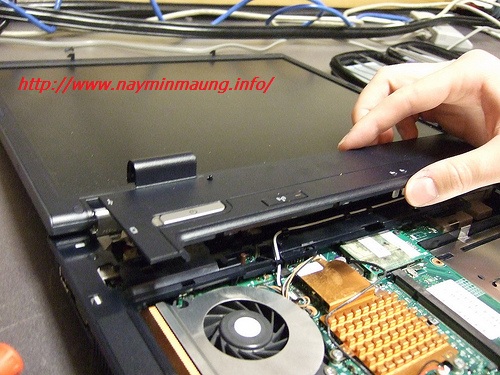
ေနာက္ဆံုးေတာ့ Laptop ကို Disassembled လုပ္ၿပီး Motherboard ကို ျဖဳတ္လိုက္ပါ။

အထက္ကပံုမွာဆိုရင္ Video Card က Motherboard မွာ ေပါင္းစပ္တပ္ဆင္ထားတယ္။ CPU မွာ Heatsink နဲ႔ Cooling Fan ပါတယ္။ Memory Module ကလည္း ေကာင္းတယ္။ DC Power Adapter ကလည္း ေကာင္းေကာင္းအလုပ္လုပ္တယ္။ Power ဖြင့္လိုက္တဲ့အခါမွ CPU Cooling Fan ကလည္တယ္။ Monitor မွာ ဘာမွေပၚဘူးဆိုရင္ ေသခ်ာသေလာက္ကေတာ့ (95%ကေတာ့) Motherboard မေကာင္းတာပဲ ျဖစ္ဖုိ႔မ်ားပါတယ္။

Laptop ရဲ႕ Hardware အစိတ္အပိုင္းေတြ ပ်က္စီးမႈကို ေျဖ႐ွင္းျခင္း

from ေနာက္ဆံုးတင္ထားသည့္အေၾကာင္းအရာ
မ်ား - Mistake 51 Area by chitoo

Laptop ရဲ႕ Hardware အစိတ္အပိုင္းေတြ ပ်က္စီးမႈကို ေျဖ႐ွင္းျခင္း

ကၽြန္ေတာ္တို႔အသံုးျပဳေနတဲ့ Laptop ေတြမွာ Hardware ပိုင္းဆိုင္ရာအစိတ္အပိုင္းေတြပ်က္စီးေနလို႔႐ွိရင္ ဘယ္လိုေျဖ႐ွင္းၾကမလဲ။ Hardware ပိုင္းဆိုင္ရာ တစ္ခုခုပ်က္စီးေနတာနဲ႔ပဲ အဲဒီ Laptop ႀကီးကို အသံုးမျပဳေတာ့ဘူးလား။ ဒီလိုေတာ့လည္း ဘယ္ဟုတ္မလဲေနာ္။ အဲဒီပ်က္ေနတဲ့ အစိတ္အပိုင္းကိုေရာ အစားထိုးၿပီး အသံုးမျပဳေတာ့ဘူးလား။ ဘာပဲေျပာေျပာ အစားထိုးၿပီး အသံုးျပဳလို႔ရတဲ့ အစိတ္အပိုင္းဆိုရင္ေတာ့ အစားထိုးၿပီး အသံုးျပဳခ်င္တာပဲေပါ့။ ဒါေၾကာင့္ ဒီသင္ခန္းစာေလးကို ေရးလိုက္တာပါ။ ဆက္လက္ေလ့လာလိုက္ေနာ္။
 
Network Port ပ်က္စီးျခင္း
Laptop အမ်ားစုမွာေတာ့ Network Port (RJ-45 Port) ကို ေရာင္းကတည္းက Motherboard နဲ႔တိုက္႐ိုက္ခ်ိတ္ဆက္ထားၿပီး Built In အေနနဲ႔ပါ႐ွိတာပါ။ ၎ RJ-45 (Network Port) ပ်က္စီးသြားလို႔႐ွိရင္ ၎ Laptop နဲ႔ Network ခ်ိတ္ဆက္ခ်င္တဲ့အခါ ဘယ္လိုအသံုးျပဳၾကမလဲ။ Motherboard ႀကီးတစ္ခုလံုးကို အစားထိုးမွာလား။ စဥ္းစားစရာပါပဲ။ Desktop မွာဆိုရင္ေတာ့ ႐ွင္း႐ွင္းေလးပဲ ေနာက္ထပ္ Network Card တစ္ခုကို PCI Slot မွာ ေကာက္စိုက္လိုက္႐ံုေပါ့။ အခု Laptop ဆိုေတာ့ ဘယ္လိုလုပ္ၾကမလဲ။ လြယ္ပါတယ္ဗ်ာ။ Motherboard ႀကီးတစ္ခုလံုးကို အစားထိုးမယ့္ အစား PCMCIA Network Card (aka LAN PC Card) ကို အသံုးျပဳႏိုင္ပါတယ္။ ၎ LAN PC Card ကို Laptop ရဲ႕ ရႏိုင္တဲ့ PC Slot မွာ တပ္လိုက္လို႔႐ွိရင္ Laptop မွာ Network Port ရသြားမွာေပါ့။
 
USB Port ပ်က္ေနျခင္း
Laptop တိုင္းမွာဆိုဆို USB Port ပါ႐ွိပါတယ္။ USB Port က တစ္ခုမက ပါ႐ွိပါတယ္။ ၎တို႔အထဲက တစ္ခုေလာက္ပဲပ်က္မယ္ဆိုရင္ေတာ့ အေၾကာင္းလားဗ်ာ။ ေနာက္တစ္ခုကို ေျပာင္းၿပီး အသံုးျပဳလိုက္႐ံုပါပဲ။ ဒါေပမယ့္ အဲဒီလိုမွမဟုတ္ဘဲ USB Port ေတြအားလံုးပ်က္ေနၿပီဆိုရင္ ၎ Laptop ကို USB အသံုးျပဳခ်င္တဲ့အခါ (or) Motherboard ေပၚမွာ ႐ွိတဲ့ USB Controller ႀကီးတစ္ခုလံးပ်က္စီးသြားတဲ့အခါေတြမွာ ဘယ္လိုအသံုးျပဳၾကမလဲ။ ဒီျပႆနာကို ေျဖ႐ွင္းဖို႔အတြက္ Motherboard တစ္ခုလံုးလဲရမွာလား။ Motherboard တစ္ခုလံုးလဲမယ့္အစား PCMCIA USB Card ကို အသံုးျပဳႏိုင္တယ္။ ၎ USB Card ကို PC Slot မွာ Plug ထိုးၿပီး အသံုးျပဳရမွာပါ။ USB Card မွာက USB Port ႏွစ္ခုပါ႐ွိတာ႐ွိသလို၊ USB Port (၄) ခုပါတာေတြလည္း ႐ွိပါတယ္။ ဒါကေတာ့ ကိုယ့္ရဲ႕ PCMCIA Card ေပၚမွာ မူတည္ပါတယ္။
 
Internal Wireless (Wi-Fi) Card ပ်က္စီးျခင္း
အခုေနာက္ပိုင္း Laptop မွာ Internal Wireless Card ေတြပါ႐ွိလာပါၿပီ။ အခ်ိုဳ႕ Wireless Card ေတြဟာဆိုရင္ Laptop ရဲ႕ေအာက္ေျခကေန Door ေလးကို အသံုးျပဳၿပီး လြယ္ကူစြာ အသံုးျပဳႏိုင္ပါတယ္။ တစ္ခ်ိုဳ႕ Model ေတြမွာဆိုရင္ေတာ့ Case အတြင္းမွာ နက္႐ႈိင္းစြာတပ္ဆင္ထားတာကို ေတြ႔ရပါတယ္။ ၎ Internal Wireless Card က ပ်က္သြားတဲ့အခါမွာ ဘယ္လုိလုပ္ၾကမလဲ။ Internal Wireless Card ကို အစားထိုးလိုက္လို႔ရသလို၊ PCMCIA Wireless Card ကို အစားထိုးလို႔ ရပါတယ္။
 
Internal Flash Memory Card Reader ပ်က္ေနလွ်င္
အခုေနာက္ပိုင္း Newer Laptop ေတြမွာဆိုရင္ Internal Memory Card Reader ေတြပါ႐ွိလာပါတယ္။ Flash Memory Card ေတာ္ေတာ္မ်ားမ်ားကို ၎ Card Reader မွာ ထိုးၿပီး အသံုးျပဳလို႔ရပါတယ္။ တကယ္လို႔ Built In ပါလာတဲ့ Card Reader ပ်က္သြားၿပီဆိုေတာ့လည္း External USB Flash Memory Card Reader ကုိ၀ယ္ၿပီး အသံုးျပဳလို႔ရပါတယ္။
 
Internal CD/DVD Drive ပ်က္ေနျခင္း
Laptop တိုင္းမွာ CD/DVD Optical Drive ေတြပါ႐ွိပါတယ္။ ၎ Drive ပ်က္စီးေနၿပီဆိုရင္ေတာ့ External USB Optical Drive ေတြကို အစားထိုးၿပီး အသံုးျပဳလု႔ိရပါတယ္။

အျပည့္အစံု

သင့္ကြန္ပ်ဳတာရဲ႕Graphic မန္မိုရီကို ၾကည့္နည္း


ဒီနည္းေလးကေတာ့ ဘာမွေျပာင္းလဲေပးဖို႔ မလိုပါဘူး..။ ဗဟုသုတ အေနနဲ႔ တင္ေပးလိုက္တာပါ..။ က်ေနာ္တို႔ ကြန္ပ်ဴတာေတြမွာ ဂရပ္ဖစ္မန္မိုရီကလည္း တခန္းပါဝင္ပါတယ္..။ ဘာလို႔လဲဆိုေတာ့ ဂရပ္ဖစ္မရွိရင္ Games ေတြကစားလို႔မရပါဘူး..။ ေနာက္ျပီး Screen Saver လည္းအလုပ္မလုပ္ပါဘူး..။
စက္အေဟာင္းေတြ ဝင္းဒိုးအသစ္တင္တဲ့အခါ ဂရပ္ဖစ္ေတြ ေပ်ာက္တတ္ပါတယ္..။ အဲခါမ်ိဳးေတြမွာ Driver အေခြရွိတဲ့စက္ေတြကေတာ့ လြယ္ေပမယ့္ Driver ေခြမရွိေတာ့တဲ့စက္ေတြမွာေတာ့ အင္တာနက္မွာ လိုက္ရွာရတာ အေတာ္ေလး ရြာလည္ပါတယ္..။  ေနာက္တစ္ခုက မိမိတို႔စက္ရဲ့ ဂရပ္ဖစ္က တအားနည္းေနတဲ့အခါ ၊ တခ်ိဳ႕ဂိမ္းေတြ ေဆာ့လို႔မရတဲ့အခါ ဂရပ္ဖစ္ကတ္ကို ထပ္ျမင့္လို႔ရပါတယ္..။ အပိုထပ္တိုးလို႔ ရပါတယ္..။ အဲဒါကေတာ့ ဆိုင္မွာ သြားလုပ္ရမွာပါ..။ ဂရပ္ဖစ္ကတ္ေတာ့ပါျပီး ဂရပ္ဖစ္မန္မိုရီ အလုပ္မလုပ္တဲ့အခါ ပံုမွာျပထားတဲ့ B ေနရာမွ ဂရပ္ဖစ္ တန္ဖိုး မေပၚပဲနဲ႔ n/a ဆိုတဲ့ စာသားေလးပဲ ျမင္ရမွာပါ..။ အဲလိုမ်ိဳးေပၚေနရင္ေတာ့ မိမိစက္ရဲ့ ေမာ္ဒယ္နဲ႔ အမ်ိဳးအစား တူမယ့္ ဂရပ္ဖစ္ေဆာ့ဝဲလ္ကို ရွာျပီးသာ ထည့္ေပေတာ့...။
ဂရပ္ဖစ္ကို ၾကည့္နည္းေလးကေတာ့ ကီးဘုတ္မွ ေရွာ့ကပ္ကီး windows+R နဲ႔ Run Box ကိုဖြင့္ျပီး.. dxdiag စာသားကိုရိုက္ထည့္ပါ..။ Enter သို႔မဟုတ္ OK ႏွိပ္ပါ.. ပံုမွာဆက္ၾကည့္လိုက္ပါဗ်ာ..
  
ဂရပ္ဖစ္မန္မိုရီ 256 MB
 ေလာက္ဆိုရင္ပဲ အေတာ္ေလး ေကာင္းေနပါျပီ..။ ဂိမ္းေတာ္ေတာ္မ်ားမ်ားကိုလည္း ေဆာ့လို႔ရပါျပီ..။

အျပည့္အစံု

မိမိကြန္ပ်ဴတာ Hangs ရျခင္းအေၾကာင္း (၁၀)ခ်က္


ကြၽန္ေတာ္တုိ႕ ကြန္ပ်ဴတာ ကုိသုံးေနရင္ Hangs တာမ်ဳိး Crashes ျဖစ္တာ မ်ဳိး ၾကဳံဖူးၾကမွာပါ။ ဘာေၾကာင္႕ျဖစ္တာလဲဆုိရင္ ကြၽန္ေတာ္တုိ႕ မိမိတုိ႕ စက္ မွာ မလုိအပ္တဲ႕ process ေတြ အလုပ္လုပ္ေနလုိ႕ ျဖစ္ပါတယ္ အဲဒီလုိ မျဖစ္ ရေအာင္ ေျဖရွင္းနည္း (၁၀) ခ်က္ရွိတယ္။

1. မိမိတုိ႔ computer မွာ ctrl+alt+ delete key (တစ္ခ်ဳိ႕စက္ေတြမွာ ctrl+shift+Esc ) ႏုိပ္ျပီ Task manager ကုိေခၚလုိက္ပါ။ ျပီရင္ processes ထဲမွာ ကုိ အသုံးမလိုတဲ႕ software ေတြကုိ End Process လုိက္လုပ္ပါ။

2. ေနာက္တစ္ခုက virtual memory တုိးေပးတာျဖစ္ပါတယ္။ ကြၽန္ေတာ္တုိ႕ program ေတြ အမ်ားၾကီး run ထားတဲ႕အခါ virtual memory မလုံေလာက္ တဲ႕အတြက္ စက္ Hangs တာမ်ဳိးေတြ ျဖစ္တက္ပါတယ္။

3. ေနာက္တစ္ခုကေတာ႕ ကြၽန္ေတာ္တုိ႕ Browser ေတြရဲ႕ History ေတြကုိ ဖ်က္ထုတ္တာျဖစ္ပါတယ္။ ccleaner software နဲ႕ ေျဖရွင္းက အေတာ္ ေကာင္းတယ္။ software မသုံးခ်င္တဲ႕ သူငယ္ခ်င္းမ်ားအတြက္ Internet explorer မွာ Tools ဆုိတာ ေတြ႕ၾကမွာပါ။ အဲဒီမွာ internet option ထဲက General မွာ clear History ကုိ click လုိက္ျပီ ok ေပးလုိက္တာပါ။ Firefox မွာလဲ ကြၽန္ေတာ္တုိ႕ option ထဲက privacy ထဲမွာ private ထဲက setting မွာ ကြၽန္ေတာ္တုိ႕ clear ေပးလုိက္ပါ။ Browser History ေတြကုိ ေျပာတာေနာ္။

4. ေနာက္တစ္ခုကေတာ႔ Internet temporary files ေတြကုိ delete ေပးရ ပါ႔ မယ္။ ဒါကေတာ႕ option က ဖ်က္တာနဲ႕စာရင္ ccleanner softeware နဲ႕ ေျဖရွင္းတာ အေကာင္းဆုံးျဖစ္ပါတယ္။

5. ေနာက္တစ္ခုက ကြၽန္ေတာ္တုိ႕ cookies ေတြကုိ ဖ်က္ထုတ္တာျဖစ္ပါ တယ္။ Internet Browser ေတြက option ထဲကေန cookies ေတြကုိ ဖ်က္ထုတ္လုိက္ပါ။

6. ေနာက္တစ္ခုကေတာ႕ မလုိအပ္တဲ႕ programs ေတြကုိ ဖ်က္ထုတ္တာျဖစ္ပါတယ္။ မိမိတုိ႕စက္မွာ မလုိအပ္တာေတြကုိ မိမိသာ အသိဆုံးျဖစ္မွာပါ။ မိမိcomputer က control panel ထဲက add/remove programs ထဲက မလုိတာေတြကုိ install လုပ္လုိက္ပါ။

7. ေနာက္တစ္ခုကေတာ႕ files ေတြကုိ ျပန္စီတာျဖစ္ပါတယ္။ Defragmenter ခ်တယ္လုိ႕လဲေခၚပါတယ္။ Defragmenter ခ်တဲ႕ေနရာမွာ မိမိ Defragmenter ခ်တဲ႕အခါ မိမိခ်ခ်င္တဲ႕ Disk မွာ free space 15% ရွိရပါမယ္။ မရွိရင္ေတာ႕ defragmenter ခ်လုိ႔ မရပါဘူး။ လုပ္နည္းကေတာ႕ all programs/accessories /system tool/disk defragmenter မွာ မိမိ partition ခြဲထားတစ္ေလာက္ file ေတြကုိ ျပန္စီလုိက္ပါ။

8. ေနာက္တစ္ခုကေတာ႕ မိမိ ကြန္ပ်ဴတာမွာ error ကုိ check လုပ္တာပါ။ မိမိစက္မွာ error တက္ေနတဲ႕ program ေတြကုိ check လုပ္လုိက္တာပါ။ ဘယ္လုိလုပ္ရသလဲဆုိရင္ မိမိ error ရွာခ်င္တဲ႕ disk ေပၚမွာ right click ေထာက္။ properties ထဲက tools မွာ error-checking အကြက္ထဲမွာ check Now ကုိ click ျပီ မိမိတုိ႕လုပ္ေစခ်င္တာကုိ အမွန္ျခစ္ေပးျပီ check လုပ္လုိက္ပါ။

9. ေနာက္တစ္ခုကေတာ႕ ကြၽန္ေတာ္တုိ႕ Run ထဲမွာ (%temp%;prefetch; recent) ကုိ ပုံမွန္ဖ်က္ထုတ္ေပးပါ။ ဖ်က္လုိ႕မရတဲ႕ files ေတြလဲေတြ႕ရမွာ ပါ။ ဖ်က္ရခ်င္ရင္ေတာ႕ unlocker softeare နဲ႕ ေျဖရွင္းလုိ႕ရပါတယ္။ free ေပးပါတယ္ google မွာရွာလုိက္ပါ။ေနာက္တစ္ခုကေတာ႕ ကြၽန္ေတာ္ တုိ႕ computer ထဲက search button မွာ cooking လုိ႕ ရုိက္ထည္႕ျပီ သူ႕ထဲမွာ ရွိတဲ႕ ဖုိင္ေတြကုိ ဖ်က္ထုတ္လုိက္ပါ. ဗုိင္းရပ္အမ်ား ဆုံးနားခုိ တဲ႕ ေနရာလဲျဖစ္ပါတယ္။

10. ေနာက္တစ္ခုကေတာ႕ မိမိတုိ႕ computer ဖြင္႕ဖြင္႕ခ်င္မွာ process  ေတြေၾကာင္႕ ကြၽန္ေတာ္တုိ႕ window အတက္ အေတာ္ေလး ပါတယ္။ ဒါေၾကာင္႕ msconfig က startup ထဲမွာ မလုိအပ္ဘူးထင္တာေတြကုိ disable ေပးထားလုိက္ပါ။ လုိအပ္တာေတြေတာ႕ မွားမေပးနဲ႕ေနာ္။
ေနာက္တစ္ခုကေတာ႕ shutdown လုပ္တဲ႕အခါမွာ power ေပါက္ ထုိးပိတ္တာမ်ဳီးမလုပ္ပါနဲ႕။

အျပည့္အစံု

Thursday, 20 October 2011

ေလ့လာစရာ CPU အေၾကာင္း

Core i3,Core i5,Core i7 ကြာျခားခ်က္မ်ား

Core i series code name မ်ားမွာ

1.Gulftown,
2.Bloomfield,
3.Lynnfield,
4.Clarkfield,
5.Clarkdale,
6.Arrandale,
7.Sandy bridge(Desktop),
8.Sandy bridge(moblile) တို့ျဖစ္ၾကပါတယ္။
Core i series code name အုပ္စုမွာ Nehalem Architecture ကိုအေျခခံတည္ေဆာက္ထားတဲ့ code name ေတြကေတာ့ Gulftown,Bloomfield, Lynnfield, Clarkfield,Clarkdale နဲ့ Arrandale တို့ျဖစ္ၾကပါတယ္။ Sandy bridge Architecture ကိုအေျခခံတည္ေဆာက္ထားတဲ့ code name ေတြကေတာ့ sandy bridge(Desktop) နဲ ့sandy bridge(mobile) ေတြျဖစ္ပါတယ္..

Core i series processor မွာ ဘာေတြထူးျခားျပီး ကြာသြားမွာလဲ
Core i series မွာ ေအာက္ပါအခ်က္မ်ားကြာျခားသြားပါတယ္
1.core အေရ အတြက္ပါ၀င္မွု
2.Thread အေရအတြက္
3.Cache ပါ၀င္မွု ပမာဏ
4. Turbo Boost Technology
5. Smart Cache
6. QPI
7.Hyper-threading technology

1.Core အေရအတြက္
Core ဆိုတာ တြက္ခ်က္မွူ real processing unit တစ္ခုျဖစ္ျပီး chip တစ္ခုေပၚမွာ တည္ေဆာက္ထားပါတယ္ အဲဒီ core က နွစ္လံုး ေလးလံုး စသျဖင့္ပါ၀င္ပါတယ္..
2.Thread အေရအတြက္
Thread ဆိုတာ processor ကို instruction ေပးပို ့ရာမွာ လမ္းေၾကာင္း 1ခု 2ခု 4ခု 8ခု စသျဖင့္ရိွပါတယ္ 2ခုနဲ ့2ခုအထက္ကို multi-thread လို ့ေခၚပါတယ္..
3.Cache ပါ၀င္မွု ပမာဏ
Cache ပါ၀င္မွုပမာဏ အနည္းမ်ားေပၚမူတည္ျပီး ပိုျပီးျမန္သလို cache ပမာဏမ်ားတဲ့ processor ကပိုျပီးေတာ့ေစ်းၾကီးပါတယ္..(2MB,4MB,6MB,8MB..စသျဖင့္)
4. Turbo Boost Technology
Turbo Boost ဆိုတာ လိုအပ္တဲ့ အခ်ိန္မွာ core တစ္လံုး နဲ ့တစ္လံုး ေပါင္းစည္းလုပ္ေဆာင္ေပးပါတယ္.. process တစ္ခုကို core တစ္လံုးတည္းနဲ ့လုပ္ေဆာင္နိုင္ပါက core တစ္လံုးတည္းနဲ ့သာ လုပ္ေဆာင္ျပီး core တစ္လံုးတည္းနဲ ့လုပ္ေဆာင္ရန္မလံုေလာက္တဲ့အခါ core ေတြ အခ်င္းခ်င္းခ်ိတ္ဆက္လုပ္ေဆာင္တဲ့ နည္းပညာျဖစ္ပါတယ္..
5. Smart Cache
Smart cache ဆိုတာ core ထဲမွာ ပါတဲ့ cache ေတြဟာ လိုအပ္တဲ့အခါမွာ အခ်င္းခ်င္း ေပါင္းစည္း လုပ္ေဆာင္တဲ့ နည္းပညာျဖစ္ပါတယ္..
6. QPI (Quick Parth Interconnect)
QPI ဆိုတာ processor နဲ ့north bridge ၾကားမွာ high speed transfer လုပ္ေဆာင္ပါတယ္.. north bridge ကို အရင္ကလို motherboard ေပၚမွာ chip တစ္ခုအေနနဲ ့ သီးသန္ ့ထုတ္မ ထား ေတာ့ပဲ CPU ထဲကို ဆြဲသြင္း လိုက္ပါတယ္..ဒါေၾကာင့္ point to point ခ်ိတ္ဆက္ျပီး လုပ္ေဆာင္ နိုင္တယ္..ယခင္ FSB ေနရာမွာ အစားထိုး ၀င္ေရာက္လာျပီး QPI ျဖစ္သြားပါတယ္..cpu အတြင္းမွာ north bridge နဲ ့ cpu တို ့ခ်ိတ္ဆက္တဲ့ လမ္းေၾကာင္း ကို Common Serial Interconnect(CSI) bus လို ့ေခၚပါတယ္..
7.Hyper-threading technology
Hyper-threading ဆိုတာ processor တစ္လံုးထဲကမွ အခ်ိန္တစ္ခုထဲမွာပင္လ်င္ thread နစ္ခုကို တစ္ျပိဳင္နက္ထဲ တာ၀န္ထမ္းေဆာင္နိုင္ပါတယ္ ဒီေနရာမွာ Thread ဆိုတာ processor ဟာProgram တစ္ခုမွ လာတဲ ့instruction တစ္ခုလုပ္ ေဆာင္မွဳကို thread တစ္ခုလို ့သတ္မွတ္ပါတယ္…Thread ဟာ 2ခု 4ခု 8ခု စသျဖင့္ျဖစ္နိုင္ပါတယ္..HT ပါတဲ ့ processor ဟာ architecture state ကို copyer လုပ္ျပီး logically အရ Processor နွစ္လံုးျဖစ္ေအာင္ ဖန္တီးထားျခင္းပါ..နဂို physical မွာရိွေနတဲ ့ cache , execution unit, control unit ,buses စတဲ ့ resourses ေတြကိုမ်ွေ၀သံုးစြဲျခင္းပါပဲဲ…သာမန္ processor တစ္လံုးနဲ ့စာရင္ HT processor အလုပ္လုပ္တာ 30%ေလာက္ပိုျပီးေတာ့ျမန္ပါတယ္...
Nehalem microarchitecture based
Core i3
ပထမဆံုး Nehalem ကထုတ္တဲ့ core i3 ကို 2010 ခုနွစ္ ဇန္န၀ါရီလ မွာ စတင္ သံုးစြဲခဲ့ၾကပါတယ္..Desktop processor မွာ ေရာ laptop mobile processor အတြက္ပါ ထုတ္လုပ္ခဲ့ပါတယ္..

Core i5
Nehalem ကိုပဲ base လုပ္ထားတဲ့ core i5 ကို စက္တင္ဘာလ ၈ ရက္ ၂၀၀၉ ခုနွစ္မွာ စတင္သံုးစြဲခဲ့ၾကပါတယ္..
Core i 7
Nehalem ကိုပဲ base လုပ္ထားတဲ့ corei7 ကို ၂၀၀၈ ခုနွစ္ကုန္ပိုင္းေလာက္မွာ စတင္သံုးစြဲခဲ့ၾကပါတယ္..အဲတုန္းက စစခ်င္းထုတ္တုန္းက Bloomfield ကိုစထုတ္ခဲ့ပါတယ္..2009 ခုနွစ္မွာ Lynnfield, clarkfield, Arrandale တုိ႕ကိုထုတ္ပါတယ္ 2010 ခုနွစ္မွာေတာ့ Gulftown ကိုထုတ္လုပ္ပါတယ္..ဒါေတြက Nehalem architecture ကိုအေျခခံထား တဲ့ မ်ိဳးကြဲ code name နဲ ့ထုတ္လုပ္ထားတဲ့ processor series ေတြျဖစ္ပါတယ္..
Sandy Bridge microarchitecture based
Core i3
Sandy bridge microarchitecture မွာဆိုရင္ code name ေတြက sandy bridge(Desktop) နဲ ့ sandy bridge(Mobile) ဆိုျပီးလာပါတယ္..sandy bridge ကိုအေျခခံထားတဲ့ core i3 ကို ၂၀၁၁ ဇန္န၀ါရီလ ၂၀ ရက္ေန ့မွာ စတင္သံုးစြဲနိုင္ခဲ့ပါတယ္..
Core i5
ယခုလက္ရိွထုတ္ေနဆဲကာလမွာေတာ့ ေအာက္ပါ အတိုင္း sandy bridge core i5 series ေတြကို ေတြ ့ရ မွာျဖစ္ပါတယ္..
Core i7
ယခုလက္ရိွထုတ္ေနဆဲကာလမွာေတာ့ ေအာက္ပါ အတိုင္း sandy bridge core i7 series ေတြကို ေတြ ့ ရမွာျဖစ္ပါတယ္..


Intel Core i family


Intel Core i family ေတြမွာ code name ေတြအားျဖင့္ Gulftown,Bloomfield, Lynnfield, Clarkfield,Clarkdale နဲ့ Arrandale တို့ျဖစ္ၾကပါတယ္။ Brand name အားျဖင့္ Core i7, Core i5, Core i3 ဆိုျပီးရိွတယ္။ Xeon series ေတြလည္းပါဝင္ေပမယ့္ ကၽြန္ေတာ္တို့နဲ့အလွမ္းေဝးတဲ့အတြက္ မေဖာ္ျပေတာ့ဘူး။ သူတို့မွာ desktop သံုးအတြက္ LGA 1366 နဲ့ LGA 1156 socket ႏွစ္ခုရိွတယ္။ LGA 1366 သံုး CPU ေတြက DDR3 ကို triple channel ထိအသံုးျပဳႏိုင္တယ္။ LGA 1156 သံုး CPU ေတြက dual channel ပဲရတယ္။ Hyperthreading နည္းပညာကိုျပန္လည္အသံုးျပဳလာတယ္။ CPU speed ကိုျမွင့္တင္ႏိုင္ဖို့အတြက္ Turbo boost ကို ထည့္သြင္းလာတယ္။ ဒါေပမယ့္ Core i3 ေတြမွာေတာ့ပါမလာဘူး။ Desktop version နဲ့ Mobile version ဆိုျပီးေတာ့လည္း ခြဲထားေသးတယ္။ Laptop, Notebook ေတြမွာ core i5, i3 ဆိုတိုင္း desktop CPU ေတြနဲ့အတူတူလို႔မွတ္ယူလို႔မရဘူး။ အရင္က FSB ေတြအစား Quick Path Interface (QPI) နဲ႔ Direct Media Interface (DMI) ကုိအစားထိုးသံုးစြဲလာတယ္။

Gulftown
Gulftown ဟာ Core i7 family ထဲမွာအျမင့္ဆံုးလို့ဆိုႏိုင္တယ္။ စစဦးပိုင္းမွာ core i9 လို့ေခၚတြင္ေပမယ့္ ေနာက္ပိုင္းမွာ core i7 extreme edition အေနနဲ့ေရာင္းခ်တယ္။ သူမွာ core 6 ခုပါဝင္ျပီး Hyperthreading နည္းပညာကိုထည့္သြင္းထားတယ္။ ဒါေၾကာင့္ core တစ္ခုစီကို thread နွစ္ခုႏွဳန္းနဲ့ core 12 ခုစာအလုပ္လုပ္တယ္။ Nehalem Microarchitecture အစား Westmere Microarchitecture ကိုသံုးထားတယ္။ Process အားျဖင့္ 32nm ျဖစ္တယ္။ သူ့ကိုအဓိကအားျဖင့္ workstation ေတြနဲ့ extreme desktop system ေတြမွာသံုးတယ္။ socket က LGA 1366 ျဖစ္တယ္။ သူ့ကို Brand name အရ Core i7 9xx, Core i7 9xxX နဲ့ Xeon processor အတြက္ Xeon 36xx, Xeon 56xx တို့ျဖစ္တယ္ (xx သည္ speed ေပၚမွုတည္၍ နံပါတ္ေျပာင္းသည္ကိုဆိုလိုသည္။ L3 Cache က 12 MB ရိွတယ္။ Thermal Design Power (TDP) က 130 Watt ရိွတယ္။ L2 cache က core တစ္ခုစီကို 256MB ရိွတယ္။

Bloomfield
Bloomfield CPU ေတြက High end desktop ေတြအတြက္ရည္ရြယ္တယ္။ Core i7 CPU ေတြျဖစ္တယ္။ သူ့ကို Brand name အရ Core i7 9xx လို့ေပးထားတယ္။ သူက LGA 1366 socket MB ေတြမွာတပ္ဆင္ႏိုင္တယ္။ သူ့မွာ core ေလးခုပါဝင္တယ္။ On-die memory controller ပါဝင္လာျပီး memory က CPU နဲ့ တိုက္ရိုက္ခ်ိတ္ဆက္ျပီးအလုပ္လုပ္ႏိုင္တယ္။ ကၽြန္ေတာ္တို့ေတြ့ေနၾက FSB အစား Intel QuickPath Interface ကိုသံုးထားတယ္။ L1 cache မွာ instruction နဲ့ data အတြက္ core တစ္ခုကို 32KB စီပါဝင္တယ္။ L2 cache မွာ Instruction နဲ့ data အတြက္ နွစ္ခုေပါင္း 256 KB ကို core တစ္ခုစီအတြက္ထည့္ေပးထားတယ္။ L3 cache က 8MB ပါဝင္ျပီး CPU တစ္ခုလံုးအတြက္ ျဖစ္တယ္။ Single-die device ျဖစ္တယ္။ Core ၄ခု, Memory controller နဲ့ cache ေတြအားလံုးကို die တစ္ခုထဲမွာေပါင္းထည့္ထားတယ္။ Turbo boost technology ပါဝင္လာျပီးသူက core ေတြကို တစ္ဆင့္ကို 133MHz ႏွဳန္းနဲ့ အပူခ်ိန္နဲ့ voltage ကိုက္သည္အထိျမွင့္ေပးႏိုင္တယ္။ ဟိုးအရင္က CPU ေတြမွာအသံုးျပဳခဲ့တဲ့ Hyper Threading ကိုျပန္လည္သံုးထားတယ္။ ဒါေၾကာင့္ core တစ္ခုကို thread နွစ္ခုစီနဲ့ core 8 ခုပံုစံနဲ့အလုပ္လုပ္ႏိုင္တယ္။ ထုက္လုပ္မွဳပံုစံမွာ 45nm process ျဖစ္တယ္။ transistor ေပါင္း 731 Million ပါဝင္ၿပီး size က 263 mm2 ျဖစ္တယ္။
Lynnfield
Lynnfield အမ်ိဳးအစားေတြမွာ Corei7 နဲ့ Core i5 ေတြပါဝင္တယ္။ သူက Core ၄ ခုပါဝင္ျပီး LGA 1156 socket ကိုသံုးတယ္။ Brand name အရ Core i7 8xx, i7 8xxK, i7 8xxS , Core i5 7xx, i5 7xxS လို့သက္မွတ္ထားတယ္။ Xeon ေတြအတြက္ က 34xx ျဖစ္တယ္။ Nehalem Microarchitecture ကိုအေျခခံျပီး 45 nm process နဲ့ထုက္လုပ္တယ္။ သူမွာေတာ့ core i7 အတြက္ hyperthreading ပါဝင္ျပီး၊ Core i5 ေတြအတြက္ေတာ့ Hyperthreading ပါဝင္မလာဘူး။ Bloomfield i7 ေတြနဲ့ကြာျခားခ်က္ကေတာ့ LGA 1156 သံုးထားျပီး Quick path အစား direct media interface ကိုသံုးထားတယ္။ Lynnfield ေတြမွာ Direct Media Interface, Memory controller, PCI E links ေတြပါဝင္တယ္။ L2 cache က core တစ္ခုစီအတြက္ 256 KB နဲ့ L3 Cache က 8MB ပါဝင္တယ္။
Clarkfield
Clarkfield ေတြက Lynnfield ေတြရဲ့ mobile version ေတြျဖစ္ျပီးသူတို့ကို laptop, notebook စတာေတြမွာသံုးတယ္။ Clarkfield ေတြက mPGA 989 socket ကိုသံုးပါတယ္။ သူမွာေတာ့ core i7 ပဲရိွတယ္။ Brand name အရ Core i7 7xxQM, i7 8xxQM, i7 9xxXM Extreme Edition ေတြျဖစ္တယ္။ Nehalem Microarchitecture ကိုအေျခခံျပီး 45nm process နဲ့ထုက္လုပ္ထားတယ္။ L2 cache က core တစ္ခုစီအတြက္ 256KB ျဖစ္ျပီး L3 cache က i7 9xxXM အတြက္ 8MB နဲ့ 7xxQM, 8xxQM ေတြအတြက္ 6MB ျဖစ္တယ္။ သူ႔မွာလည္း DMI, PCI E links, Memory controller စတာေတြထည့္သြင္းထားတယ္။
Clarkdale
Clarkdate အမ်ိဳးအစားေတြက Core i5 နဲ့ core i3 CPU ေတြျဖစ္တယ္။ သူတို႔လည္းပဲ LGA 1156 ကိုသံုးတယ္။ Nahalem Microarchitecture ကိုအေျခခံျပီး 32 nm process နဲ့ထုက္လုပ္တယ္။ Core ကေတာ့ ၂ခုပဲပါဝင္တယ္။ Brand name အရ i3 5xx, i5 6xx တို့ျဖစ္တယ္။ Xeon အတြက္ကေတာ့ L340x ျဖစ္တယ္။ L2 cache က core တစ္ခုစီအတြက္ 256KB ရွိျပီး၊ L3 cache က 4MB ရိွတယ္။ သူ႔မွာလည္း Integrated graphic, memory controller, PCI Express links ေတြကိုထည့္သြင္းေပးထားတယ္။
Arrandale
Arrandale ေတြက Clarkdale ေတြရဲ့ mobile version ေတြျဖစ္တယ္။ သူ႔မွာေတာ့ Core i7, Core i5, Core i3 ေတြရိွတယ္။ သူကေတာ့ Westmere Microarchitecture ကိုအေျခခံျပီး 32nm process နဲ့ထုက္လုပ္တယ္။ socket က mPGA 989 ျဖစ္တယ္။ Brand name ေတြအားျဖင့္ i7 6xxUM, i7 6xxUE, i7 6xxLM, i7 6xxLE, i7 6xxM, i7 6xxE ေတြ၊ i5 5xxUM, i5 4xxM, i5 5xxM, i5 5xxE ေတြနဲ့ i3 3xxM တို့ရိွတယ္။ Core ၂ ခုပါဝင္ျပီး L2 cache က core တစ္ခုစီအတြက္ 256 KB ရိွတယ္။ L3 cache က i5 ေတြအတြက္ 3MB နဲ့ i7 ေတြအတြက္ 4MB ျဖစ္တယ္။ သူဟာလည္း Integrated Graphic, DMI, PCI E links ေတြပါဝင္ပါတယ္။

Core i family ကို code name ေတြနဲ့ရွင္းျပျပီးျပီး။ သူတို့ကို Brand name ေတြအရျပန္လည္ေဖာ္ျပေပးထားပါတယ္။
You might also like:

အျပည့္အစံု

Video Graphic Adapter (VGA) အေၾကာင္း သိေကာင္းစရာ

VGA

Output မ်ား
ပံုမွာျပထားတာကေတာ့ Graphic Card ရဲ့ output ေတြရိွရာေနရာပဲျဖစ္ပါတယ္။ PC ရဲ့ hardwares ေတြဟာ digital နည္းပညာျဖစ္တဲ့ 0 နဲ့ 1 ေတြနဲ့သာလုပ္ေဆာင္ပါတယ္။ ဒါေၾကာင့္သူတို့ကထြက္လာတဲ့ output ဟာ digital ေတြပဲျဖစ္ပါတယ္။ ဒါေပမယ့္ ကၽြန္ေတာ္တို ့အရင္တုန္းကသံုးခဲ့တဲ့ CRT Monitor ေတြဟာ Analog ျဖစ္ပါတယ္။ သူတို ့အတြက္ digital ကေန Analog ေျပာင္းဖို့ digital to analog converter (DAC) လုိ့ေခၚတဲ့ device ေတြလိုလာပါတယ္။ ယခုသံုးေနတဲ့ LCD ေတြကေတာ့ digital ေတြျဖစ္ပါတယ္။ ဒါေၾကာင့္ DAC ေတြရဲ့လိုအပ္မွဳဟာလည္းနည္းပါးလာပါတယ္။ ဒါေပမယ့္ စံတစ္ခုအေနနဲ့analog ကိုေထာက္ပံ့ေပးေနတုန္းပါပဲ။

VGA output (D-sub)
VGA output မွဆိုရင္ pin အေရအတြက္ 15 pins ပါပါတယ္။ သူကို သာမန္အားျဖင့္ အျပာေရာင္နဲ့သက္မွတ္ပါတယ္။ VGA ကေတာ့ Video Graphic Array ကိုဆိုလိုပါတယ္။ Hardware ပိုင္းမွာေတာ့ Video Graphic Adapter လို့ေခၚပါတယ္။ ၄င္းဟာ analog display Signal ေတြကိုေထာက္ပံ့ေပးပါတယ္။

DVI Output
DVI ဟာ စံသက္မွတ္ထားတဲ့ digital output ျဖစ္ပါတယ္။ DVI ရဲ့အရွည္ ကေတာ့ Digital Visual Interface ျဖစ္ပါတယ္။ DVI ကိုမ်ားေသာအားျဖင့္ digital projector ေတြ၊ HDTV (High Definition TeleVeision) ေတြနဲ့ခ်ိတ္ဆက္ႏိုင္ပါတယ္။ ၄င္းဟာ resolution အေနျဖင့္ 2560x1600 ထိေထာက္ပံ့ႏိုင္ပါတယ္။ 2004 ခုႏွစ္ထက္ ေနာက္မက်တဲ့ ကဒ္ေတြမွာဆိုရင္ DVI ေပါက္ တစ္ေပါက္ကေတာ့ ပါပါတယ္။
Composite Video Output
ဒါကေတာ့ Composite Video Output ျဖစ္ပါတယ္။ သူ့ကို RCA (Radio Corporation of America )လို ့လည္းေခၚပါတယ္။ သူ့ကို TV ေတြ၊ VCRလို ပစၥည္းမ်ိဳးေတြနဲ့ခ်ိတ္ဆက္အသံုးျပဳပါတယ္။ဒါေပမယ့္ very low resolution analog signal ေတြကိုပဲ ေပးပို ့ႏိုင္ပါတယ္။

S-Video (S-VHS)
S-Video က Super Video သို့ Super VHS လို့ေခၚပါတယ္။ S-Video မွာ Pin 4 ခုပါပါတယ္။ သူကိုေတာ့ television industry ေတြက စံအျဖစ္သက္မွက္ထားပါတယ္။ သူလည္းပဲ low resolution analog signal ေတြကိုပဲေပးပို ့ႏိုင္ပါတယ္။ ဒါေပမယ့္ composite video output ထက္္စာရင္ေကာင္းပါတယ္။ single cable video output မွာေတာ့ စံအျဖစ္ရိွေနေသးပါတယ္။

Component Video
Component Video ေတြဟာ Graphic Card မွာထည့္သြင္းဖို ့အတြက္ မ်ားျပားေနတာေၾကာင့္ သက္သက္ adapter တစ္ခုအေနနဲ့ပဲပါဝင္ပါတယ္။ Component Video Output မွာဆိုရင္ Video အတြက္သာမကပဲ audio ပါ ပါဝင္လာပါတယ္။ အစြန္ဆံုး က အစိမ္း၊ အနီနဲ့ အျပာ က video အတြက္ျဖစ္ၿပီးေတာ့ က်န္တဲ့ ႏွစ္ခုက audio အတြက္ျဖစ္ပါတယ္။ သူရဲ့ output ေတြကို Y, Pb, Pr လို့ေခၚတဲ့ output ေတြအေနနဲ့ ခြဲထြက္လာတာေၾကာင့္ HDTV ေတြ၊ Digital projector ေတြနဲ့ခ်ိတ္ဆက္ႏိုင္ပါတယ္။
သူရဲ့ signal ေတြဟာ analog ေတြျဖစ္ေပမယ့္လို့ သီးျခား colour output ေတြအေနနဲ့ခြဲထုက္ထားတာေၾကာင့္ High resolution ကိုရေစပါတယ္။

HDMI
HDMI ကေတာ့ High Definition Multimedia Interface ကိုညႊန္းဆိုတာပဲျဖစ္ပါတယ္။ HDMI ကိုသာမန္ graphic card ေတြမ်ာမေတြ့ရပဲ၊ Entertainment ဦးစားေပး ကဒ္ေတြနဲ့ High end card ေတြမွာပဲေတြ့ရပါတယ္။ HDMI မွာ High definition Video နဲ့ Audio ေတြကို ေပးပို ့ႏိုင္စြမ္းရိွပါတယ္။
ဒါေပမယ့္ သူ့နဲ့ခ်ိတ္ဆက္မယ့္ cable ေတြကေတာ့ ေစ်းၾကီးေနပါေသးတယ္။

Graphic Card Interfaces
ပံုမွာျပထားတာကေတာ့ Graphic Card Interface ျဖစ္ပါတယ္။ Graphic Card Interface ဟာ graphci card နဲ့ computer ၾကား ခ်ိတ္ဆက္ေပးတဲ့ အရာပဲျဖစ္ပါတယ္။
Graphic card ေတြကိုဝယ္ယူရာမွာ Interface ကအရမ္းကိုအေရးၾကီးပါတယ္။ ကိုယ့္ MB ရဲ့ Graphic card slot ဟာ ကိုယ္ဝယ္လာတဲ့ Graphic Card ရဲ့ Interface ခ်င္းကိုက္ညီမွဳမရိွဘူးဆိုရင္ တပ္ဆင္လို ့မရပါဘူး။ ဥပမာ အားျဖင့္ PCI Express graphic card ဟာ AGP slot မွာတပ္ဆင္လို့မရသလို AGP Graphic Card ကလည္း PCI Express slot မွာတပ္ဆင္လို့မရပါဘူး။ MB နဲ့ Graphic Card အျပန္အလွန္ data ေပးပို့ႏိုင္မွဳကို Bandwidth နဲ့တိုင္းတာပါတယ္။ Bandwidth ျမင့္ေလ graphic card က ျမန္ျမန္ဆန္ဆန္ အလုပ္လုပ္ႏိုင္ေလျဖစ္ပါတယ္။ ဒါေပမယ့္လဲ Graphic Card Industry ေတြေျပာသေလာက္ Interface တစ္ခုနဲ့တစ္ခု သိပ္ျပီးကြာျခားမွဳမရိွပါဘူး။
Interface ေတြဟာ အရင္တုန္းက အမ်ားၾကီးရိွေပမယ့္ လို ့အခုအခါမွာေတာ့ AGP နဲ့ PCI Express ပဲက်န္ပါေတာ့တယ္။ ဒါေပမယ့္ ဗဟုသုတ အေနနဲ့ေဖာ္ျပေပးလိုက္ပါတယ္။

ISA
ISA ဆိုတာက Industry Standard Architechure ကိုဆိုလိုပါတယ္။ သူကို ဟိုးအရင္တုန္းက ကြန္ပ်ဳတာေတြမွာပဲ ေတြ့ႏိုင္ပါတယ္။ အခုခ်ိန္မွာေတာ့ ေပ်ာက္ကြယ္သြားပါျပီ။ သူမွာ 8 bit wide interface နဲ့ 16 bit wide interface ဆိုၿပီး graphic card ႏွစ္မ်ိဳးထြက္ရိွပါတယ္။ EISA (Extended ISA) ဆိုၿပီးထြက္ေပၚလာပါေသးတယ္။ သူကေတာ့ 32 bit wide ရိွပါတယ္။ ဒါေပမယ့္ ေစ်းၾကီးတဲ့အတြက္ ေနာက္ထပ္ Interface အသစ္ထြက္ေပၚလာတဲ့အခါ ေမွးမိွန္သြားခဲ့တယ္။

PCI
PCI က Peripheral Components Interconnect ကိုဆိုလိုပါတယ္။ သူက 32 bit wide interface ျဖစ္ၿပီး 33MHz speed နဲ့ run ပါတယ္။ 133 MB/s Bandwidth ကိုရရိွပါတယ္။ PCI ကို ISA ေတြေနရာမွာ အစားထိုးအသံုးျပဳပါတယ္။ PCI ေတြကို add in card ေတြအတြက္ ယခုထိစံထားသံုးစြဲေနေသးပါတယ္။ ဒါေပမယ့္ Graphic Card ေတြအတြက္ကေတာ့ မသံုးေတာ့ပါဘူး။

PCI X
PCI -X ကေတာ့ PCI Extended ကိုဆိုလိုတာျဖစ္ပါတယ္။ သူ့မွာ 64 bit wide interface ရိွျပီး 4266 MB/s bandwidth ရိွပါတယ္။ ဒီကဒ္ေတြကို server ေတြမွာပဲအသံုးျပဳခဲ့ျပီး ေတြ႕ရခဲပါတယ္။ PCI X ကဒ္ေတြကို ကၽြန္ေတာ္တို ့ရဲ့ PCI ver 2.2 slot ေတြမွာတပ္ဆင္ႏိုင္ပါတယ္။ ဒါေပမယ့္ PCI Express slot ေတြမွာတပ္လို ့မရပါဘူး။

AGP
AGP ကေတာ့ Accelerated Graphic Port ကိုဆိုလိုပါတယ္။ သူကို PCI rev 2.1 ေပၚကို အေျခခံၿပီးထုက္လုပ္ထားတာျဖစ္ပါတယ္။ AGP မွာ system memory နဲ့ တိုက္ရိုက္ခ်ိတ္ဆက္ အလုပ္လုပ္ႏိုင္မွဳ၊ organization နဲ့ data transfer မွာ de-multiplexing နဲ့ simplification လုပ္ေဆာင္ႏိုင္မွဳ၊ clock speed ျမန္ဆန္မွဳတို့ေၾကာင့္ PCI ေတြအေပၚကို အသာစီးရထားပါတယ္။AGP ကို verison ၃မ်ိဳးနဲ့ထုက္ ပါတယ္။ AGP x1, AGP 4x, AGP 8x တို့ျဖစ္ပါတယ္။ AGP ဟာ 32 bit wide နဲ့ 66MHz speed ရိွပါတယ္။ 266MB/s bandwidth ကိုရပါတယ္။ AGP 8x ဆိုတာက AGP 1x ထက္ ၈ဆပိုျမန္တယ္လို ့ဆိုတာျဖစ္ပါတယ္။ AGP 8x ကို 4x slot မွာတပ္ဆင္ႏိုင္ပါတယ္။ ဒါေပမယ့္ 4x speed နဲ့ပဲအလုပ္လုပ္မွာျဖစ္ပါတယ္။ ထို့အတူပဲ AGP 4x ကို 8x slot မွာတပ္ဆင္ပါက 4x speed နဲ့ပဲအလုပ္လုပ္မွာျဖစ္ပါတယ္။

PCI Express
PCI Express ဟာ Parallel Interface Bus system ေတြျဖစ္တဲ့ ISA, PCI, AGP ေတြနဲ့မတူပဲ Serial Interface Bus System ရိွပါတယ္။ Parallel Bus ေတြနဲ့မတူတာက စုစုေပါင္း Bandwidth ကို device ေတြအားလံုးကရႏိုင္တာပါပဲ။PCI Express ေတြဟာ single Links တစ္ခုျခင္းစီရဲ့ speed ကို ေျမွာက္ျခင္းနဲ့ အလုပ္လုပ္ပါတယ္။ single link တစ္ခုမွာ 250MB/s up stream နဲ့ 250 MB/s downstream ရိွပါတယ္ (upstream to the system and downstream to the device)။ PCI E x 16 က single link ရဲ့ ၁၆ ဆ ျဖစ္တဲ့ 4GB/s up stream နဲ့ 4GB/s downstream (total 8GB/s) ရိွပါတယ္။ PCI Express x16 card ေတြဟာအၿမဲတမ္း 16 ဆနဲ့အလုပ္လုပ္စရာမလိုပါဘူး။ ဒါေၾကာင့္ dual Graphic card ေတြကို တပ္ဆင္ႏိုင္ေအာင္ ေဆာင္ရြက္လာတယ္။ PCIE x16 slots ႏွစ္ခုပါလာၿပီး slot တစ္ခုပဲသံုးမယ္ဆိုရင္ 16x နဲ့ လုပ္ႏိုင္ၿပီး card ႏွစ္ခုသံုးပါက 8x နဲ့အလုပ္လုပ္ၾကတယ္။ ဒါေၾကာင့္ SLI နဲ့ Crossfire နည္းပညာကိုေထာက္ပံ့တဲ့ ကဒ္ေတြကို PCI Express interface နဲ့ပဲလာတာျဖစ္တယ္။ ဒါေပမယ့္ Bandwidth ေတြကို တိုးလာတာနဲ့အမွ် Card ေတြမွာလည္း power ပိုမိုလိုအပ္လာတယ္။ Slot က power နဲ့မလံုေလာက္ေတာ့တဲ့အခါမွာ card ေတြမွာ Power connector ေတြသက္သက္ထည့္သြင္းလာတယ္။ယခုေပၚထြက္ေနတဲ့ Mid-range နဲ႕ highend card ေတြမွာဆိုရင္ 4-pin, 6-Pin, 8-pin power connector ေတြ တစ္ခုကေန ႏွစ္ခုထိပါဝင္လာတယ္။


Graphic Processor and Memory
ကြန္ပ်ဳတာမွာ CPU ကို ကြန္ပ်ဳတာရဲ့ Brain အျဖစ္တင္စားရင္ Graphic Card မွာ GPU ကို အသည္းႏွလံုးအျဖစ္တင္စားရလိမ့္ မယ္။ သူကို Cooler ေအာက္မွာထားတယ္။ CPU လိုသူကို ျဖဳတ္တပ္လို႕မရပါဘူး။ Graphic Card ထုက္လုပ္သူေတြက တခါတည္းတပ္ဆင္ေပးလိုက္တယ္။ Pixel Shaders, Vertex Shader, Pipelines, Core clock speeds ေတြဟာ GPU ကလုပ္ေဆာင္ေပးႏိုင္တဲ့ architecture ေတြပဲျဖစ္တယ္။
Graphic card ေတြကိုၾကည့္ရင္ GPU အျပင္ေနာက္တစ္ခုပါဝင္လာတာက Memory ပဲျဖစ္တယ္။ Memory ေတြကို ေတာ့ GPU နဲ့အတက္ႏိုင္ဆံုး နီးေအာင္ထားၾကတယ္။ Interface Clock speed ျမင့္ျမင့္ရေအာင္ျဖစ္တယ္။
Graphic Memory ေတြဟာ DDR2, DDR3, GDDR3, GDDR4, GDDR5 ဆိုၿပီးရိွၾကတယ္။ အဲ့ဒီ့ Memory ေတြဟာ 64 bit wide ကေန 512 bit wide ထိရိွတယ္။ memory မ်ားေလ graphical data ကိုပိုၿပီး store လုပ္ႏိုင္ေလျဖစ္တယ္။ Memory နည္းရင္ လိုအပ္တဲ့ data က graphic memory နဲ့မလံုေလာက္တဲ့အခါ system memory ကေနသြားယူေနရတယ္။ ဒါေပမယ့္လည္း Graphic memory ရဲ့ပမာဏ ကသိပ္ၿပီးအဓိကမၾကပါဘူး။ သူ့ရဲ့ memory bus wide ကပိုၿပီးေတာ့အဓိကက်ပါတယ္။ 512MB graphic memeory ရိွတဲ့ card နဲ့ 1GB memory ရိွတဲ့ card ႏွစ္ခုဟာ performance သိပ္မကြာလွပါဘူး။ ဒါေပမယ့္ 64 bit bus wide နဲ့ 128 bit bus wide ႏွစ္ခုဆိုရင္ေတာ့ သိသိသာသာကြာျခားပါတယ္။
Cooling Devices
GPU ေတြဟာ CPU ေတြလိုပဲ ကြန္ပ်ဴတာရဲ့ အပူဆံုးအစိတ္အပိုင္း တစ္ခုျဖစ္တယ္။ သူကို အေအးမေပးဘူးဆိုရင္ ေလာင္ကၽြမ္းသြားႏိုင္တယ္။ ဒါေၾကာင့္ သူမွာ Cooling Device ေတြပါဝင္လာရတယ္။
Cooling Device ေတြကို passive Cooling , Active Cooling, နဲ့ water cooling ဆိုၿပီးရိွတယ္။
Passive Cooling မွာဆိုရင္ အပူကို Cooling Device ကေနသူဘာသာသူ စြန့္ထုက္တယ္။ ဥပမာအားျဖင့္ heatsink ေတြျဖစ္တယ္။
Active cooling ကေတာ့ GPU ကအပူကို cooling device ဆီကို heatpipe လိုဟာမ်ိဳးနဲ့ ကူးေျပာင္းေစျပီးမွ စြန့္ုထုက္တယ္။ heat sink ကေနစြန့္ထုက္တဲ့ ပမာဏနဲ့မေလာက္ေတာ့တဲ့အခါမွာ သံုးပါတယ္ ဥပမာကို ပံုမွာျပထားပါတယ္။ High End card အမ်ားစုဟာ Active cooling ေတြျဖစ္တယ္။
Water Cooling ကေတာ့ တိက္ဆိတ္ညိမ္သက္တဲ့ cooling ကိုလိုခ်င္သူေတြနဲ့ Overclocker ေတြအတြက္ျဖစ္တယ္။ ၄င္းအမ်ိဳးအစားေတြဟာ ေစ်းႏွဳန္းၾကီးမားပါတယ္။
GPU ကေနအပူထုက္မွဳမ်ားလာတာနဲ့ ေသးငယ္တဲ့ cooling device ေတြကမလံုေလာက္ေတာ့ပါဘူး။ ဒီ့အတြက္ပိုမိုၾကီးမားတဲ့ cooler ေတြလိုအပ္လာတယ္။
Cooler အပိုင္းမွာ single slot cooler နဲ့ dual slot cooler ဆိုၿပီးရိွတယ္။
Single slot cooler ဟာ သူ့ရဲ့ တပ္ဆင္တဲ့ slot ေနရာတစ္ခုထဲနဲ့တင္လံုေလာက္ပါတယ္။ သူေဘးမွာရိွတဲ့ card ေတြအတြက္လည္းအဆင္ေျပေစပါတယ္။
Single slot cooler နဲ့မလံုေလာက္တဲ့အခါ dual slot cooler ကိုတပ္ဆင္ေပးလာတယ္။ သူက slot ႏွစ္ခုစာေနရာယူတယ္။ ဒါေပမယ့္ Dual Slot cooler ေတြေလပူေတြကို case ရဲ့အေနာက္ဘက္ကို သူရဲ့ backplate ကေနၿပီးထုက္ေပးတဲ့အတြက္ casing အတြင္းျဖစ္ေပၚတဲ့အပူကိုေလွ်ာ့ခ်ေပးႏိုင္တယ္။

Triple Slot Cooler ဆိုတာရိွပါေသးတယ္။ သူတို့ High End Cooling အတြက္ပဲသံုးပါတယ္။

Vertex
3D game ထဲက object တစ္ခုဒါမွာမဟုတ္ 3D model တစ္ခု ကို vertices ေတြနဲ့ျပဳလုပ္ထားပါတယ္။ Vertex ဆိုတာကေတာ့ X,Y,Z coordinates ရိွတဲ့ အစက္ကေလးေတြပဲျဖစ္ပါတယ္။ မ်ဥ္းေျဖာင့္တစ္ေၾကာင္းရဖို ့ vertex အနည္းဆံုးႏွစ္ခုလိုပါတယ္။ မ်က္နာျပင္တစ္ခုျဖစ္ဆို ့ vertex အနည္းဆံုး သံုးခုလိုပါတယ္။ ေအာက္ပါပံုကိုၾကည့္ပါ။ ကြန္ပ်ဴတာေလာကမွာ မ်ဥ္းေကြးဆိုတာမရိွပါဘူး။ ဒါေၾကာင့္ မ်ဥ္းေကြးတစ္ေၾကာင္းရဖို ့ vertex ေတြအမ်ားၾကီးကို ဆက္ရတယ္။ ပိုမိုရွုပ္ေထြးတဲ့ 3D object ေတြမွာဆိုရင္ vertex ေတြအမ်ားၾကီးပါဝင္ပါတယ္။


Texture
Texture ကေတာ့ 3D မ်က္နာျပင္ေတြမွာေပၚတဲ့ အသားေရလို ့ေျပာရပါမယ္။ ပံုကိုၾကည့္ပါ။ ပထမပံုက texture မထည့္ရေသးတဲ့ 3D box တစ္ခုျဖစ္ျပီး ေနာက္တစ္ပံုက texture ထည့္ထားတဲ့ ပံုျဖစ္ပါတယ္။ Texture ေတြေၾကာင့္သာ ကၽြန္ေတာ္တို ့ေတြ ဂိမ္းေတြထဲမွာ ျမက္ခင္းစိမ္းေတြ၊ အုက္စီထားတဲ့ အိမ္နံရံေတြကိုျမင္ရတာပါပဲ။


Shader
Shader ဆိုတာဟာ ဥပမာေရျပင္ေပၚမွာ ေနေရာင္ျပန္တာမ်ိဳး ျဖစ္ေနေအာင္လုပ္ေပးတာကိုဆိုလိုပါတယ္။ ပံုေဖၚေပးတဲ့အရာလို ့ပဲဆိုပါေတာ့။ ေယဘုံယအားျဖင့္ေတာ့ shader ႏွစ္မ်ိဳးရိွပါတယ္။ Pixel Shader နဲ့ Vertex Shader တို့ျဖစ္ပါတယ္။ Vertex shader ကေတာ့ 3D object ေတြကို ပံုေဖာ္ေပးတယ္။ Pixel Shader ေတြကေတာ့ Pixel ေတြရဲ့ အေရာင္ေတြကို ေျပာင္းလဲေပးပါတယ္။ ဥပမာအားျဖင့္ေျပာရရင္ ဂိမ္းထဲမွာပါဝင္တဲ့ ဓါး ေတြကိုအေရာင္လက္ေအာင္လုပ္ေပးတာမ်ိဳးပါ။


Fill rates
ကၽြန္ေတာတုိ့ေတြ Graphic Card ေၾကာ္ျငာေတြမွာ Core clock ေတြ၊ memory clock ေတြအျပင္ fill rate ေတြကိုပါေတြ ့ရတက္ပါတယ္။ Fill rate မွာလည္း ႏွစ္မ်ိဳးႏွစ္စား ရိွပါတယ္။ Pixel Fill Rate နဲ့ Texture Fill Rate တို့ျဖစ္ပါတယ္။ Pixel Fill Rate က Graphic Card ကေန တစ္ second မွာ pixel ေပါင္း ဘယ္ေလာက္ထုက္ေပးႏိုင္လဲဆိုတာျဖစ္ပါတယ္။ Texture Fill Rate ကေတာ့ Pixel တစ္ခုျခင္းစီအတြက္ texture ေပါင္း ဘယ္ေလာက္ထုက္ေပးႏိုင္လဲဆိုတာျဖစ္ပါတယ္။
Pixel Fill Rate က ROPs အေရအတြက္နဲ့ Clock Frequency ေျမွာက္ျခင္းနဲ့တူပါတယ္။ Texture fill rate ကေတာ့ nVidia နဲ့ ATI တုိ့ေပၚမွဳတည္ပါတယ္။ nVidia က pixel pipelines ကို clock frequency နဲ့ေျမွာက္ျပီး၊ ATI က Texture unit ကို clock frequency နဲ့ေျမွာက္ပါတယ္။


Graphic Processors
Graphic Processors ေတြကေတာ့ nVidia နဲ့ ATI တို့မွာတစ္ခုနဲ့တစ္ခု မတူညီပါဘူး။ Nvidia က shader processor လို ့သံုးျပီးေတာ့ ATI က Stream processor လို ့သံုးပါတယ္။ သူတို့ႏွစ္ခုကို တိုက္ရိုက္ႏိွဳင္းယွဥ္လို ့မရပါဘူး။ ဥပမာ အားျဖင့္ဆိုရင္ Shader processor 128 ခုပါဝင္တဲ့ 8800 GTS က Stream processor 400 ပါဝင္တဲ့ R3870 ထက္သာပါတယ္။
သူတို့ထက္ပိုျပီးအေရးပါတဲ့အရာေတြရိွေသးပါတယ္။


Vertex Processors (Vertex Shader Unit)
Vertex Processors ေတြကေတာ့ vertex ေတြကိုေဆာင္ရြက္ေပးတဲ့အရာျဖင့္တဲ့အတြက္ ရွုပ္ေထြးတဲ့ 3D object ေတြအမ်ားၾကီးပါဝင္တဲ့ scenes ေတြအတြက္အေရးၾကီးပါတယ္။ ဒါေပမယ့္ overall performance အတြက္ ေတာ့ pixel shader ေတြေလာက္အေရးမၾကီးပါဘူး။


Pixel Processors (Pixel Shader Units)
Pixel shader ေတြဟာ pixel ေတြကိုတြက္ခ်က္ရာမွာအသံုးျပဳပါတယ္။ Pixel ေတြဟာ အေရာင္တစ္ခုကို ကိုယ္စားျပဳတာေၾကာင့္ Pixel shader ေတြက အံ့ၾသဖြယ္ေကာင္းတဲ့ graphic effect ေတြကိုျပဳလုပ္ရာမွာ အေရးပါပါတယ္။ ဥပမာအားျဖင့္ အစစ္အမွန္နီးပါးထင္မွတ္မွားရတဲ့ ေရျပင္ကို pixel shader ေတြကျပဳလုပ္ေပးပါတယ္။

Unifined Shader
Unified shader ေတြကိုေတာ့ DirectX 10 ရဲ့ unified shader architecture အတြက္အသံုးျပဳပါတယ္။ ဒါေၾကာင့္ ေနာက္ပိုင္း directX 10 ကိုေထာက္ပံ့ေပးတဲ့ graphic card ေတြမွာ shader processor ေတြက unified shader ေတြျဖစ္လာရတယ္။

Texture Mapping Units (TMUs)
အမွန္တကယ္ေတာ့ texture ေတြကို သူေနရာမွာသူ ရိွဖို ့ရာအတြက္ address ေတြလိုပါတယ္။ ဥပမာအားျဖင့္ ဂိမ္းေတြမွာ အိမ္ရဲ့ ေခါင္မိုးက texture တစ္မ်ိဳး၊ နံရံက texture တစ္မ်ိဳး၊ တံခါးက texture တစ္မ်ိဳး စသည္ျဖင့္ျဖစ္ပါတယ္။ ဒါေတြအတြက္ TMUs ေတြကလုပ္ေဆာင္ေပးပါတယ္။ TMUs ေတြက vertex shader နဲ့ pixel shader ေတြနဲ့အတူတြဲျပီးအလုပ္လုပ္ပါတယ္။

Raster Operator Units (ROPs)
ROPs ေတြက pixel ေတြကို graphic memory ေပၚကိုေရးသားရာမွာအသံုးျပဳပါတယ္။ အဲ့ဒီ့ေရးသားတဲ့ speed ကို fill rate လို့ေခၚပါတယ္။အရင္တုန္းက ROPs ေတြရဲ့လုပ္ေဆာင္ခ်က္က အေရးႀကီးေပမယ့္ အခုအခါမွာေတာ့ performance အေပၚမွာေတာ့ သိပ္ျပီးသက္ေရာက္မွဳမရိွပါဘူး။


Pipelines
Pipelines လို့ေျပာရာမွာ ၄င္းကို unit တစ္ခုအေနနဲ့မမွက္ယူသင့္ပါဘူး။ ဘာေၾကာင့္လဲဆိုေတာ့ graphic processor ထဲမွာ မတူညီတဲ့ pipelines ေတြပါဝင္ျပီး မတူညီတဲ့ အလုပ္ေတြကို လုပ္ေဆာင္လို ့ပါပဲ။ ဒီမွာေတာ့ pipeline ေတြကို pixel shader ေတြနဲ့ TMUs ေတြခ်ိတ္ဆက္အလုပ္လုပ္မွဳကိုေဖာ္ျပပါတယ္။
ဥပမာ Radeon 9700 မွာ pixel shader ၈ခု ကို TMUs ၈ခုနဲ့ခ်ိတ္ဆက္ထားတဲ့အတြက္ေၾကာင့္ pipelines ၈ခု ပါဝင္တယ္လို ့ေျပာႏိုင္ပါတယ္။ ဒါေပမယ့္ အခုေနာက္ေပၚ card ေတြမွာေတာ့ ဒီလိုေျပာလို့မရေတာ့ပါဘူး။ ဥပမာ အားျဖင့္ ATI's Radeon X1600 မွာ ဆိုရင္ pixel shader ၁၂ ခု ပါဝင္ေပမယ့္ TMUs ကေတာ့ ၈ခုပဲပါဝင္ပါတယ္။ သူ့ကို pipeline ၁၂ ခုလို့မေျပာႏိုင္သလို ၈ခုလို့လဲမေျပာႏိုင္ပါဘူး။ ဘာပဲျဖစ္ျဖစ္ pipeline ပိုမ်ားတဲ့ကဒ္က pipeline နည္းတဲ့ကဒ္ထက္ ေတာ့ပိုျမန္ပါတယ္။


Microsoft's DirectX, OpenGL, Shader Model
ဒီ အသံုးအႏွဳန္းေတြကို ကၽြန္ေတာ္တို့ေတြ ေတြ ့ေနၾကျဖစ္ေပမယ့္ နားလည္သူနည္းပါတယ္။DirectX နဲ့ OpenGL တို ့က graphic API ေတြျဖစ္ပါတယ္။ API ဆိုတာက Application Programming Interface ကိုဆိုလိုတာပါ။ API ေတြေပၚမလာခင္တုန္းက graphic card company ေတြဟာသူတို့ ရဲ့ကဒ္ေတြကို သီးသန့္ programmin language ေတြနဲ့အသံုးျပဳႏိုင္တယ္။ ဆိုလိုတာက game ေရးသားသူေတြဟာ ကဒ္အမ်ိဳးအစားတစ္ခုစီအတြက္ အကုန္ေရးသားေပးရတယ္။ ဒါမွ သူတို့ေရးတဲ့ game ကို ကဒ္ေတြအကုန္လံုးနဲ့ လိုက္ဖက္ညီညီ ေဆာ့ကစားႏိုင္မွာျဖစ္တယ္။ အဓိကျပႆနာက အခ်ိန္ကုန္ျပီးကုန္က်စရိတ္မ်ားတာပဲျဖစ္တယ္။ ဒီ့အတြက္ programming “စံ” တစ္ခုကိုသက္မွတ္ၾကတယ္။ ၄င္းကို API ေတြလို့ေခၚတယ္။ graphic အတြက္မို့လို့ graphic API လို့ေခၚပါတယ္။ ယခုလက္ရိွသံုးေနတဲ့ APIs ေတြက DirectX နဲ့ OpenGL ပဲျဖစ္တယ္။ DirectX က Graphic card ေတြေပၚမွာ ပိုၿပီး လႊမ္းမိုးမွဳရိွတယ္။ တကယ္ေတာ့ Direct X ဟာ Graphic API တစ္ခုတည္းမဟုတ္ပါဘူး။ သူ့မွာ တၿခား API ေတြပါဝင္ပါေသးတယ္။ ဥပမာ sound, Input device, Music စတာေတြေပါ့။ ယခုလက္ရိွမွာေတာ့ Direct X 11 ကအျမင့္ဆံုးပါပဲ။ Direct X version ေတြက တစ္ခုနဲ့တစ္ခုမတူပါဘူး။ ဆိုလိုတာက Direct X 9.0 ကို ေထာက္ပံ့ေပးတဲ့ကဒ္က direct X 10.0 ကိုမေထာက္ပံ့ေပးႏိုင္ပါဘူး။ ဒါေပမယ့္ Direct X 10.0 ကဒ္က 9.0 ကိုေတာ့ေထာက္ပံ့ေပးပါတယ္။ တစ္ခုသတိထားရမွာက direct X 9.0 version ေတြထိပဲ window XP က လက္ခံေဆာင္ရြက္ႏိုင္တယ္။ window vista ၾကမွ 10.0 ကိုလက္ခံႏိုင္ပါတယ္။ ေနာက္တစ္ခုက Shader Model ေတြပဲျဖစ္တယ္။ သူတို့က Direct X ရဲ့ function အခြဲေလးေတြလို့ဆိုရမွာပဲ။ ဘာပဲျဖစ္ျဖစ္ ျမင့္ေလေကာင္းေလပါပဲ။ Direct X model ျမွင့္ျခင္းက ပိုမိုရွုပ္ေထြးတဲ့ 3D model ေတြကိုလက္ခံေဆာင္ရြက္ႏိုင္ပါတယ္။


HDR and OpenEXR HDR
HDR (High Dynamic Range) ဆိုတာကေတာ့ 3D application နဲ့ game ေတြမွာ အစစ္အမွန္နီးပါး အလင္းကိုရရိွဖို့အတြက္ အသံုးျပဳၾကတယ္။ Graphic Card အကုန္လံုးဟာ Direct X version ေတြလိုပဲ HDR ကိုမေထာက္ပံေပးႏိုင္ပါဘူး။ Direct X 9.0 ေပၚမလာခင္တုန္းက graphic ကဒ္ေတြဟာ lighting ပိုင္းအတြက္ 8-Bit (256 color) ထိပဲတြက္ခ်က္ႏိုင္တယ္။ Direct X 9.0 ကဒ္ေတြကေတာ့ lighting ပိုင္းအတြက္ 24 bit (16.7 million color) ထိတြက္ခ်က္ႏိုင္လာတယ္။ Shader Model 3.0 (SM 3) ကိုေထာက္ပံ့ေပးႏိုင္တဲ့ ကဒ္ေတြကေတာ့ OpenEXR HDR ကိုအသံုးျပဳႏိုင္တယ္။ သူက 32 bit ထိတြက္ခ်က္ေပးႏိုင္တယ္။ OpenEXR HDR ကိုေတာ့အဓိကအားျဖင့္ ရုပ္ရွင္လုပ္ငန္း ျဖစ္တဲ့ VFX ေတြအတြက္အဓိကထားပါတယ္။ အဓိကျပႆနာကေတာ့ ဂိမ္းေတြကို HDR နဲ့ေဆာ့ရင္ system တစ္ခုလံုးကို ေႏွးေကြးသြားတာပဲ။ ဒါေၾကာင့္ game ေတြကို HDR နဲ့ေဆာ့ကစားခ်င္ရင္ graphic card အျမင့္စားေတြကိုလိုပါမယ္။


Anti-Aliasing
Aliasing ဆိုတာကေတာ့ အထစ္ထစ္နဲ့အနားစြန္းေတြျဖစ္ေနတာ၊ အတံုးေလးေတြျဖစ္ေနတာကိုဆိုလိုတာပါ။ ဒါဟာ pixel ေတြေၾကာင့္ပါ။ ကြန္ပ်ဴတာမွာ မ်ဥ္းေကြးဆိုတာမရိွပါဘူး။ မ်ဥ္းေကြးကိုလိုခ်င္ရင္ pixel ေလးေတြကို ဆက္ျပီးလုပ္ယူရတာေၾကာင့္ အထစ္ထစ္ေတြျဖစ္ရတာပါ။ သူကို ေခ်ျဖက္ဖို့အတြက္ Anti - Aliasing (AA) ကိုအသံုးျပဳလာၾကတယ္။ အဓိက color တစ္ခုကို သူ့ေဘးမွာ အေရာင္အႏုအရင့္ေပါင္းထည့္ လိုက္ျပီးပိုမိုေခ်ာေမြ့တဲ့ မ်က္နာျပင္ရေအာင္ျပဳလုပ္တာျဖစ္ပါတယ္။ သူရဲ့ပမာဏကို “အဆ” နဲ့ တိုင္းပါတယ္။ 2x, 4x စသည္ျဖင့္ေပါ့။ 2x AA ထက္ 4x AA ကပိုၿပီးေခ်ာေမြ ့ေပမယ့္လို ပိုၿပီး ေတာ့လည္း graphic power ကိုသံုးပါတယ္။ graphic performance ကိုေႏွးေစတဲ့ထဲမွာ ဒီေကာင္ကလည္း အဓိက ျပႆနာပါပဲ။


Texture Filtering
3D game ေတြအားလံုးမွာ texture ေတြပါဝင္ပါတယ္။ ဒီ texture ေတြဟာ ဥပမာအားျဖင့္- texture ရိွတဲ့ မ်က္နာျပင္ကို အေပၚစီးကၾကည့္ရင္ ျပတ္ျပတ္သားသားျမင္ရေပမယ့္ ေဘးတိုက္ကျဖစ္ေစ၊ တစ္ေျပးညီကျဖစ္ေစၾကည့္လိုက္ရင္ မွဳန္ဝါးသြားတာ၊ ရွင္းရွင္းလင္းလင္းမျမင္ရတာေတြ ျဖစ္လာပါတယ္။ ဒီျပႆနာေတြကို ေျဖရွင္းဖုိ့အတြက္ Texture Filtering ကို ထည့္သြင္းလာၾကပါတယ္။ သူ့မွာ bilinear, Tri- linear နဲ့ Anistropic Filtering ဆိုျပီးရိွပါတယ္။ ဒါေတြက filtering method ေတြျဖစ္ပါတယ္။ bi-linear ထက္ Tri-linear ကပိုေကာင္းျပီး သူတို့ေတြထက္ Anistropic ကပိုေကာင္းပါတယ္။ ဒီ effect ေတြက ေနာက္ပိုင္းထြက္ရိွလာတဲ့ကဒ္ေတြရဲ့ performace ကိုသိသိသာသာ ထိခိုက္ျခင္းမရိွေတာ့ပါဘူး။ ဒါေပမယ့္ texturing filtering ကိုပိုမိုသံုးရင္ performance ပိုမိုလိုတယ္ဆိုတာေတာ့သိထားရပါမယ္။

ံ
High definition texture
Game ေတြကို အျပင္ေလာကနဲ့တူေအာင္ လုပ္ေဆာင္တဲ့ေနရာမွာ texture ေတြကလည္းအေရးပါပါတယ္။ resolution ပိုမိုေကာင္းမြန္တဲ့ texture ေတြကိုသံုးေလ garaphic memory မ်ားမ်ားလိုေလျဖစ္ပါတယ္။ Texture ေတြကို memory ေတြကအမီွမလိုက္ႏိုင္တဲ့အခါ game ကစားရာမွာ texture ေတြကေနာက္က် ၿပီးမွ ေပၚလာတာမိ်ဳးေတြျဖစ္တက္ပါတယ္။ ဘာလို့လဲဆိုေတာ့ လိုအပ္တဲ့ texture ေတြကို system memory, HDD ေတြကေနေခၚယူေနရလို့ျဖစ္ပါတယ္။ game ေတြကို texture ျမင့္ျမင့္နဲ့ေဆာ့ျခင္ရင္ေတာ့ memory မ်ားမ်ားပါတဲ့ ကဒ္ကိုထည့္တြက္ရပါမယ္။


Choosing Graphic Card
ဒီေလာက္ဆိုရင္ စာဖက္သူတို့လည္း graphic card အေၾကာင္းကို ေတာ္ေတာ္မ်ားမ်ား နားလည္ေလာက္ျပီထင္ပါတယ္။ ဒါဆိုရင္ အခု Graphic Card ေတြကိုေရြးခ်ယ္ရာမွာ ဦးစားေပး စဥ္းစားရမယ့္အခ်က္ေတြကိုေျပာျပပါမယ္။
အခုလက္ရိွေစ်းကြက္ထဲမွာ ေရာက္ေနတဲ့ ကဒ္အားလံုးနီးပါးဟာ PCI E ေတြျဖစ္လို့ ဒါကိုေတာ့ ထည့္မေျပာေတာ့ဘူး။

၁- GPU
စစျခင္း GPU ကိုစဥ္းစားရပါမယ္။ သူက Graphic performance တစ္ခုလံုးအတြက္ အခရာ က်တယ္။ သူမွာ shader processor, stream processor ဘယ္ေလာက္ပါသလဲ။ Pipeline ေတြ၊ pixel shader ေတြ၊ vertex shader ေတြ၊ texture /pixel fill rate စတာေတြကိုၾကည့္ရပါမယ္။

၂- Memory Interface
Graphic Memory ပမာဏထက္ သူရဲ့ interface ကိုအဓိကထားရပါမယ္။ ဥပမာ- 1GB- 128bit ထက္ 521MB 256 bit ကိုေရြးသင့္ပါတယ္။

၃- supporting function and output
ေနာက္တစ္ခုက ဘာေတြကို support လုပ္သလဲ၊ Direct X 10ရသလား၊ SM ကေကာ 3.0 ရရဲ့လား၊ OpenGL က ဘယ္ထိရသလဲစသည္ျဖင့္ေပါ့။ ေနာက္ၿပီး DVI ဘယ္ႏွေပါက္ပါလဲ၊ HDMI ေကာရရဲ့လား၊ Display Port စတာေတြကို စဥ္းစားရပါမယ္။ မ်ားေသာ အားျဖင့္ေတာ့ DVI နွစ္ေပါက္၊ ဒါမွမဟုတ္ DVI တစ္ေပါက္နဲ့ D-sub တစ္ေပါက္ေတာ့ပါပါတယ္။

၄- Graphic Memory
Graphic Memory မ်ားျခင္းက graphical data ေတြကို မ်ားမ်ား လက္ခံေဆာင္ရြက္ႏိုင္တယ္။ system ေပၚလည္းဝန္နည္းေစပါတယ္။

၅- Monitor Resolution
Graphic card ရဲ့ performace ဟာမိမိ monitor ရဲ့ အျမင့္ဆံုး resolution မွာ ေကာင္းေကာင္း run ႏိုင္ရမယ္။ ကိုယ္ဝယ္မယ့္ ကဒ္ရဲ့ performance ေတြကို review site ေတြမွာၾကည့္ရွု့ထားသင့္တယ္။

၆- Power consumption
ကဒ္ရဲ့ လိုအပ္တဲ့ power ကို မိမိရဲ့ PSU ကေထာက္ပံ့ေပးႏိုင္ရဲ့လားဆိုတာ သိထားရမယ္။

၇- Multicard
ကိုယ္မွာ SLI/Crossfire တပ္ဆင္ႏိုင္တဲ့ MB ရိွရင္ ကိုယ္ဝယ္မဲ့ ကဒ္က ၄င္းကိုေထာက္ပံ့ေပးႏိုင္ရမယ္။ ဒါမွ ကိုယ္က upgrade လုပ္ခ်င္တဲ့အခါအဆင္ေျပမယ္။

၈- Cooling
ကဒ္ရဲ့ cooling ကလည္းအေရးပါပါတယ္။ Game ေဆာ့ေနတုန္း cooling ဂန့္သြားလို့ ေလာင္သြားတဲ့ကဒ္ေတြကိုေတြ့ဖူးတယ္။

၉- Components
ကဒ္မွာသံုးတဲ့ပစၥည္းေတြက Solid Capacitor ေတြလား၊ militray component ေတြလား ဆိုတာေတြကိုၾကည့္ရမယ္။ ဒါေတြက ကဒ္ကိုၾကာရွည္ခံေစပါတယ္။ အထူးသျဖင့္ ေနာက္ထက္ကဒ္အသစ္ကိုဝယ္ယူဖို့အစီအစဥ္မရိွတဲ့သူေတြေပါ့။

၁၀-Overclocking
Overclocker မ်ားအတြက္ကေတာ့ဒါကအေရးၾကီးတယ္။ သာမန္သံုးသူေတြကေတာ့ မလုိပါဘူး။ Voltage Control function ပါရဲ့လား၊ hardware overclocking ပါရဲ့လားဆိုတာကိုၾကည့္ရမယ္။ Overclocking လုပ္ရင္ stable ျဖစ္ေအာင္ အပို Chipset ေတြထည့္သြင္းျခင္းရိွမရိွဆိုတာကိုလည္း ၾကည့္ရပါမယ္။

Read More articles on www.freemanhardwares.webs.com

အျပည့္အစံု